

シートからSalesforceに情報を登録する
※GoogleSpreadsheetが利用できない方向けの記述です。
これより下部の各サンプルは、それぞれ「スプレッドシートから情報を取得する」ものとして扱っています。
ExcelやCSVを利用する場合は以下のアクションで代替してください。
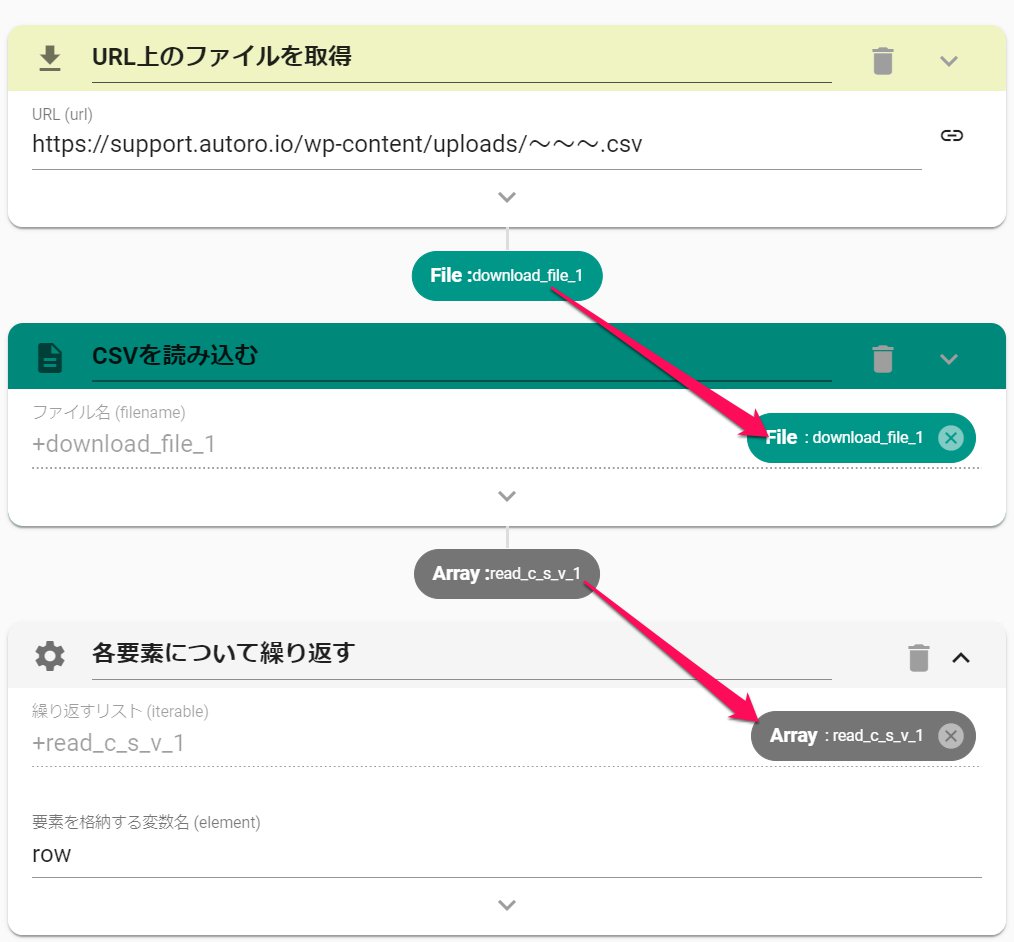
CSV
- DownloadFile(URL上のファイルを取得)アクションを設定
- 各サンプルの「1.シートを準備」に記載したURLを入力
- ReadCSV(CSVを読み込む)を設定
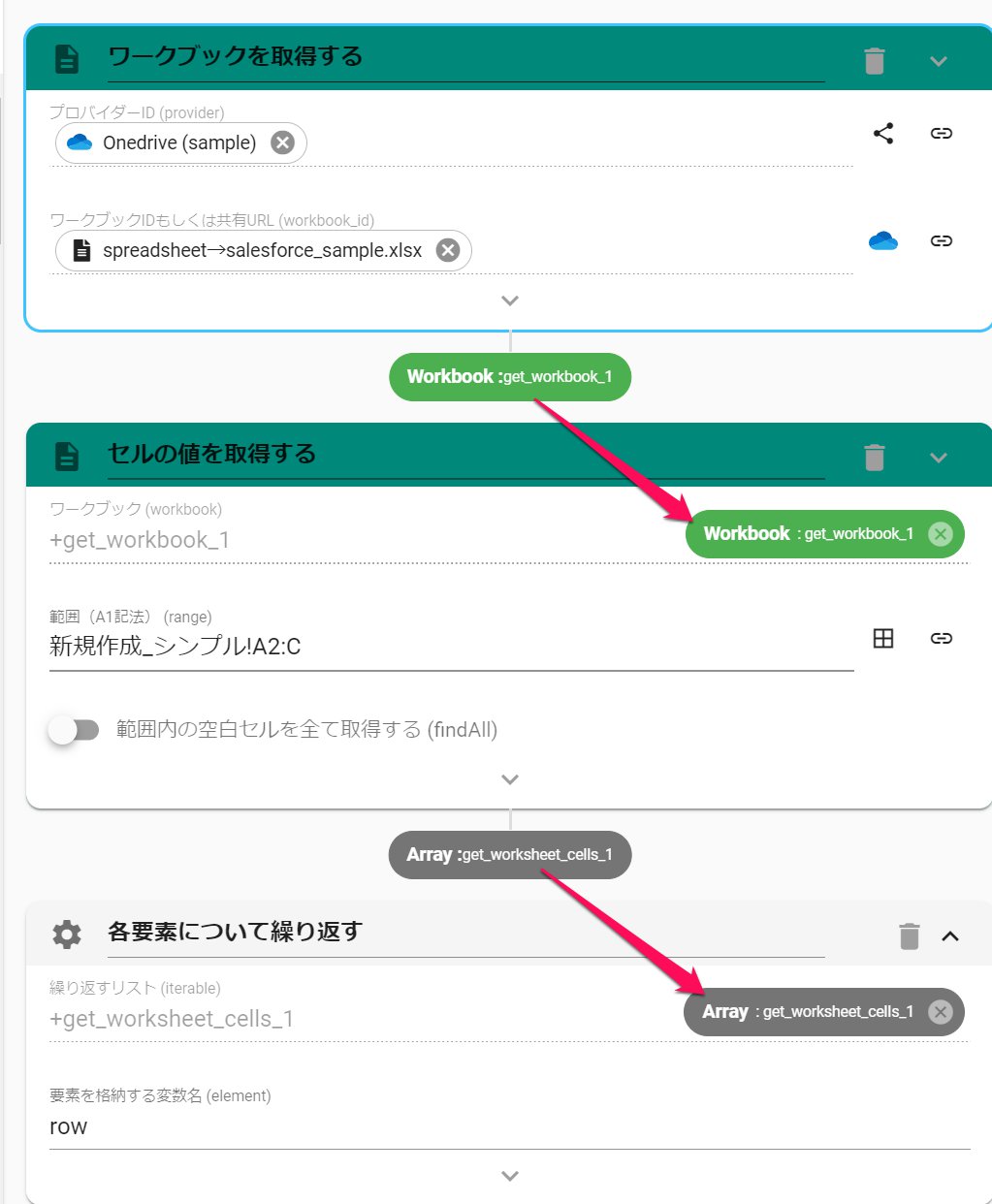
ExcelOnline(OneDrive上のExcelワークブック)
※事前に以下ExcelをダウンロードしてOneDriveに保存してください。
- GetWorkbook(ワークブックを取得する)
- GetWorksheetCells(セルの値を取得する)
- 各サンプルの
- 「1.シートを準備」
- に記載した範囲を入力
Excel
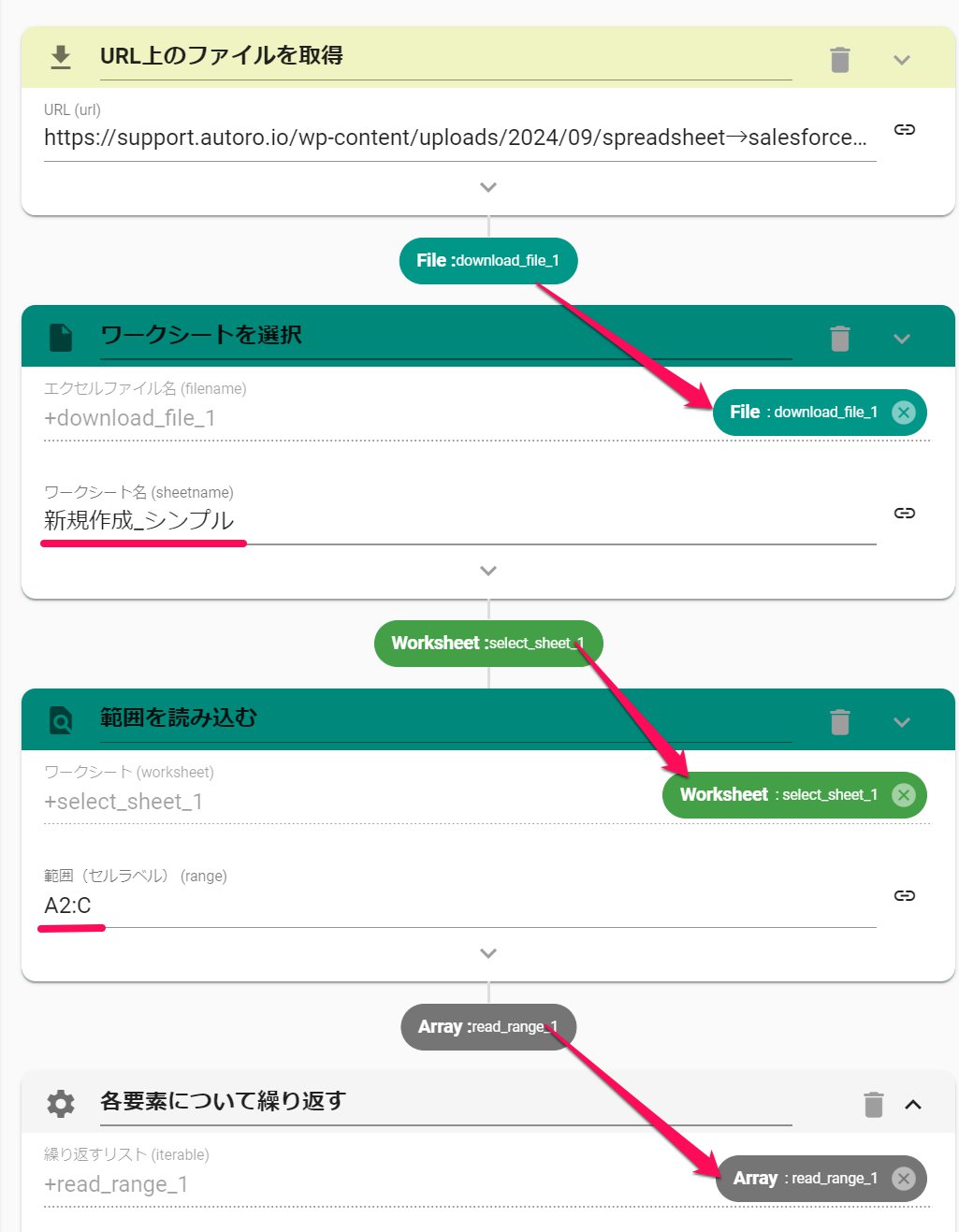
- DownloadFile(URL上のファイルを取得)アクションを設定
- 以下URL(Excelワークブック)を入力
https://support.autoro.io/wp-content/uploads/2024/09/spreadsheet→salesforce_sample.xlsx
- 以下URL(Excelワークブック)を入力
- SelectSheet(ワークシートを選択)
- 各サンプルの
- 「1.シートを準備」
- に記載した範囲のシート名部位を入力(新規作成_シンプルなど)
- ReadRangeで範囲を指定
- 各サンプルの1に記載したセルラベルを入力(A2:Cなど)
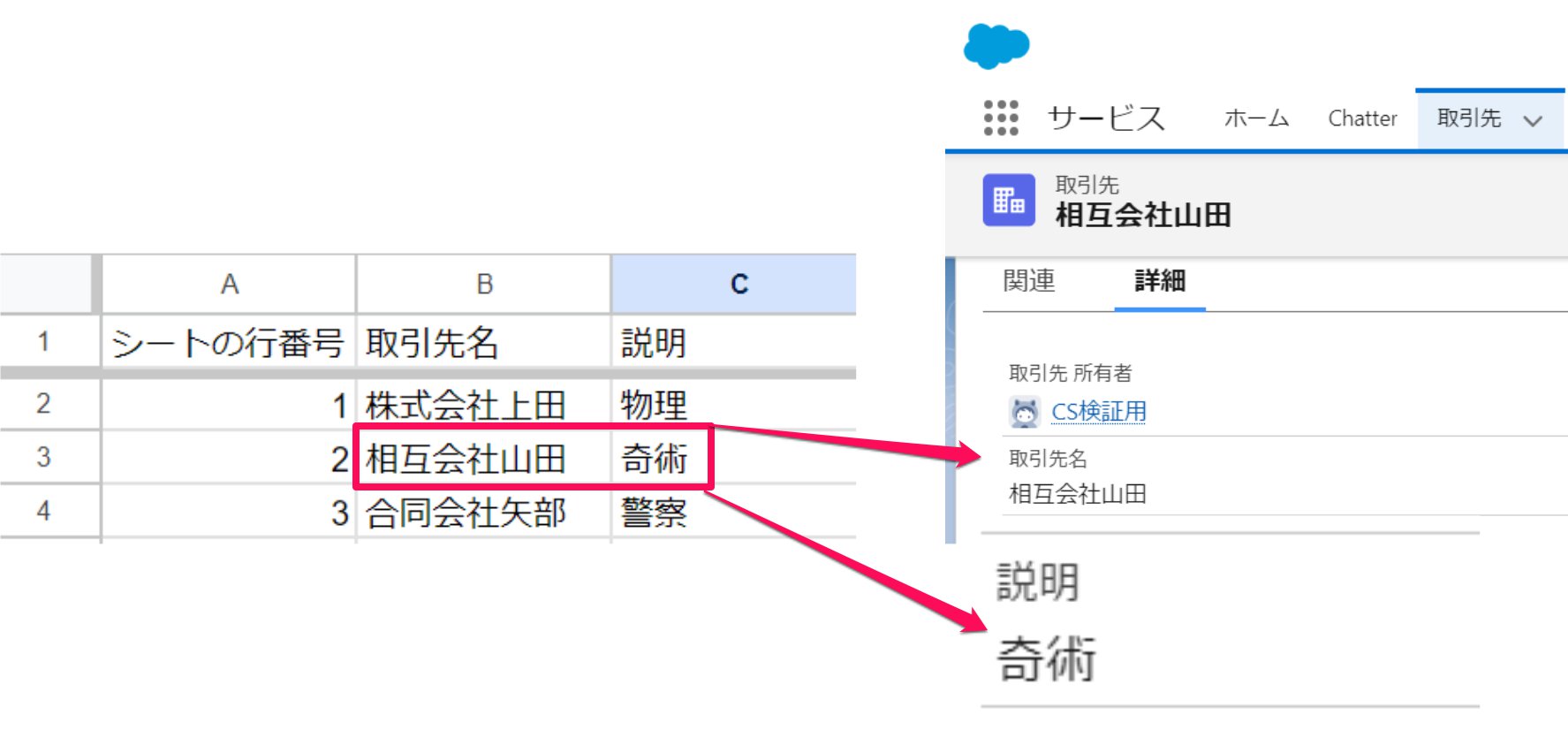
以下のように、シートに記載した取引先名、説明を持つレコードをsalesforceに新規作成する例を紹介します
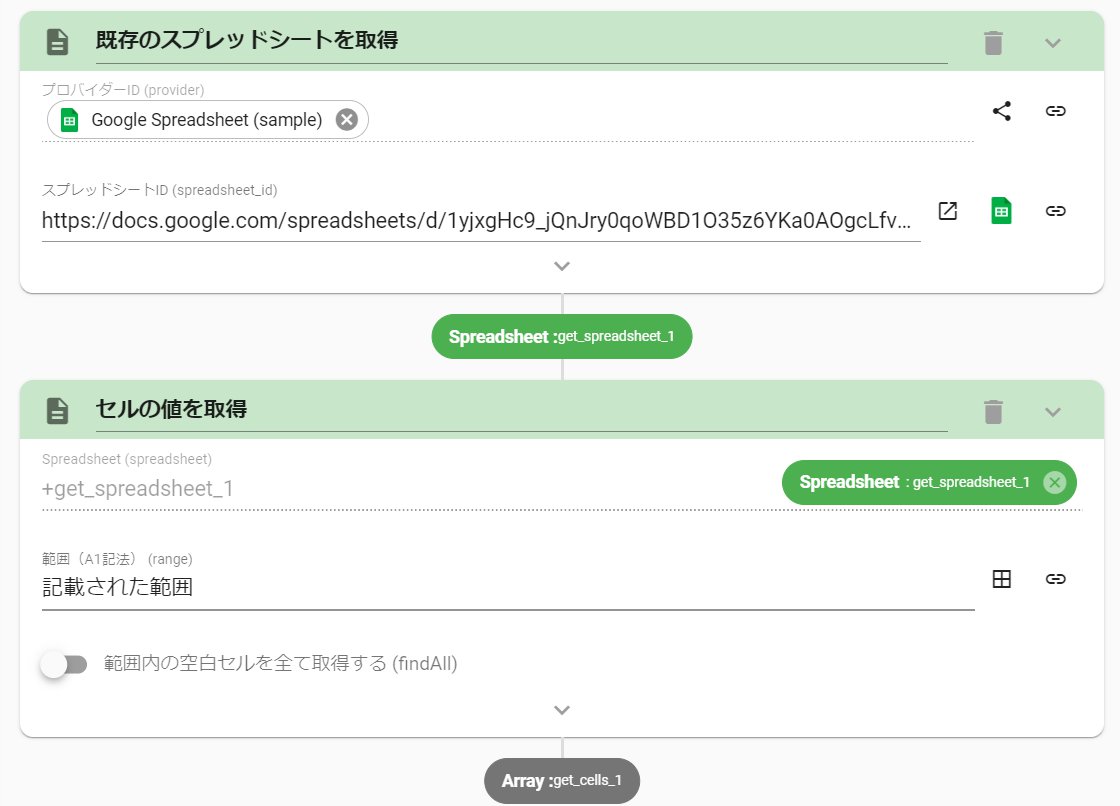
以下のスプレッドシートをAUTORO上で取得します
- GetSpreadsheet(既存のスプレッドシートを取得)を設定します
- 以下のURLを入力します
- GetCellsアクションを設定します
- 範囲に以下を入力します
新規作成_シンプル!A2:C
※CSVの場合は以下URLをDownloadFileアクションに指定してください
https://support.autoro.io/wp-content/uploads/2024/09/新規作成_シンプル.csv
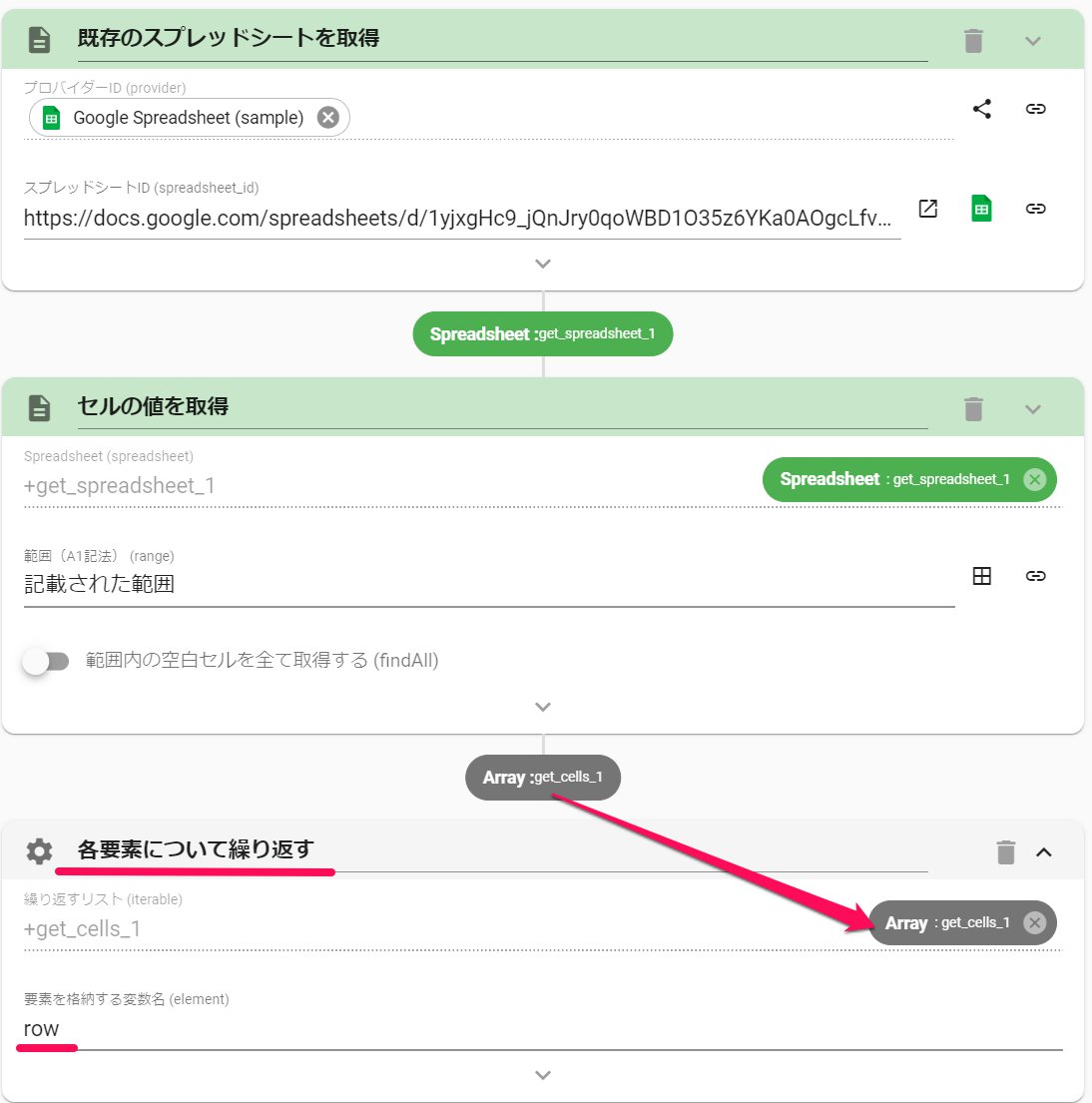
- 各要素について繰り返す(ForEach)を設定します
- 繰り返すリストに、1のGetCellsまたはReadCSVのアウトプットを指定します
- 要素を格納する変数名にrowと入力します
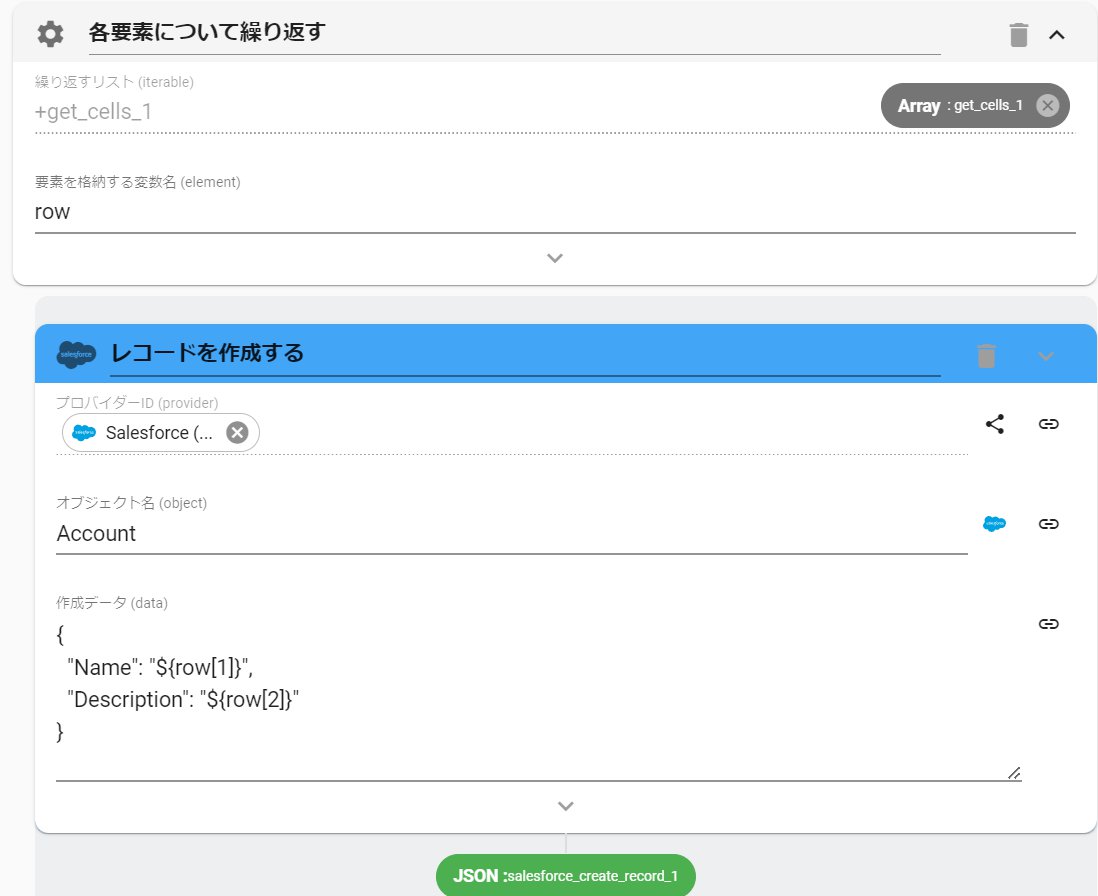
salesforceに登録する情報を作成します。
- SalesforceCreateRecord(Salesforceにレコードを作成)を設定します
- プロバイダIDにコネクションを設定します
- オブジェクト名をAccountとします
- 作成データには以下を入力します。NameにシートのB列、DescriptionにシートのC列を入れています。
{
  "Name": "${row[1]}",
  "Description": "${row[2]}"
}
※新規作成の詳細な方法や上記の{}の記法の詳細については、以下ページをご参照ください。
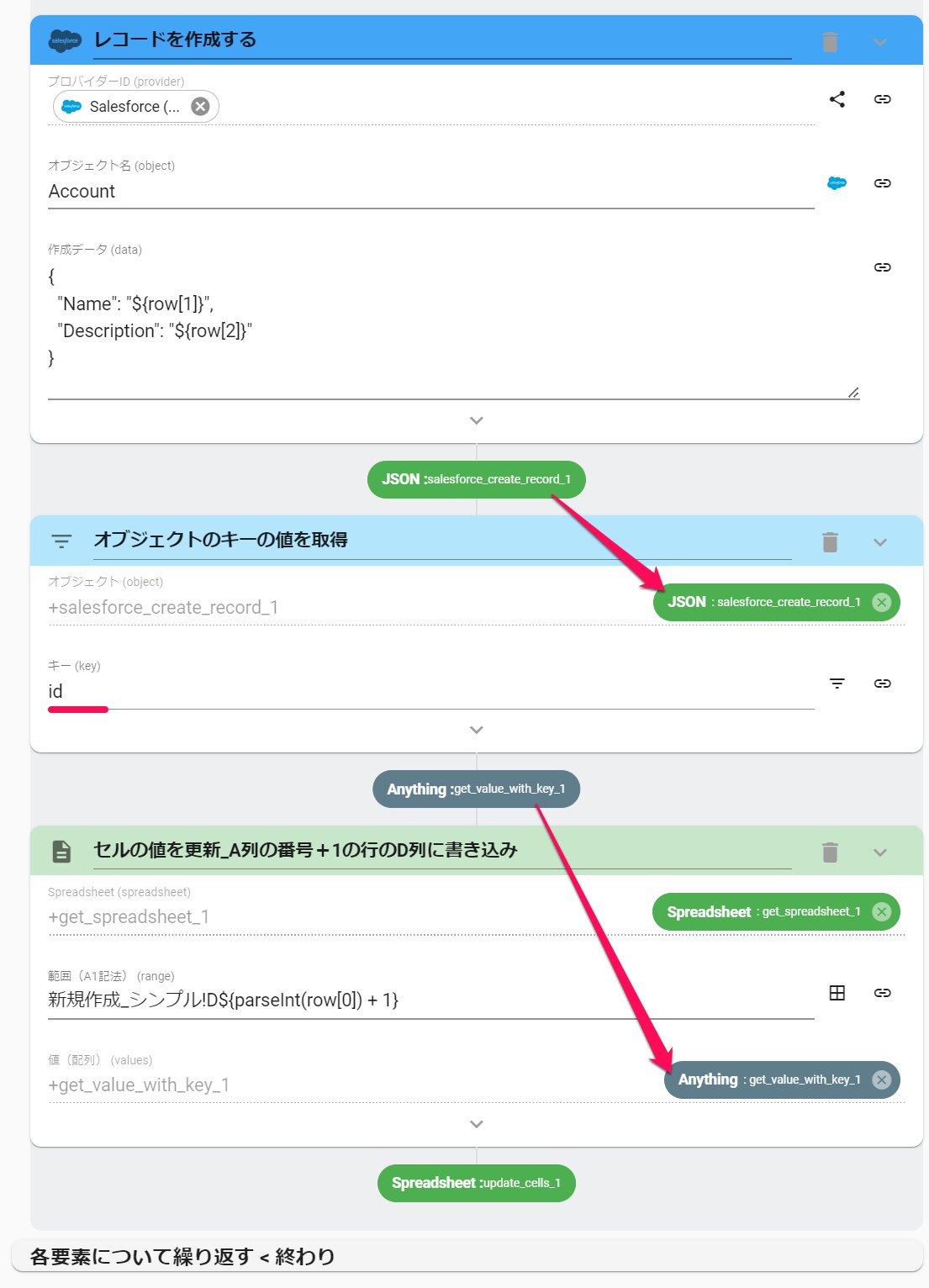
ここで作成したレコードを更新する予定がある場合、作成されたレコードのIDをシートに記入することを強く推奨します。
作成されたレコードは、サンプルのスプレッドシートの形式であれば以下の方法でシートの同じ行に書き込めます。
- GetValueWitheKey(オブジェクトのキーの値を取得)そ設定します
- オブジェクト欄にSalesforceCreateRecordのアウトプットを指定します
- キー欄に小文字でidと入力します
- UpdateCells(セルの値を更新)を追加します
- スプレッドシート欄に、1で取得したスプレッドシートを指定します
- 範囲に以下を入力します
新規作成_シンプル!D${parseInt(row[0]) + 1} - 値にGetValuewWitheKeyのアウトプットを指定します
ExcelOnlineの場合
UpdateCellsアクションの代わりに、GetWorksheetCellsをご使用ください。
Excelの場合
UpdateCellsアクションの代わりに、WriteCellアクションをご使用ください。セルラベルのシート名部位は不要となります。
CSVの場合
JavaScriptによる操作と新規CSVの作成が必要です。詳細はワークフロー設定内容(CSV)をご参照ください。
salesforceの商談オブジェクトなどには、取引先などの他のオブジェクトの情報が紐づいています。
このような他のオブジェクト(項目の型が参照関係)の情報を使う場合は、表示された情報そのものではなく、他のオブジェクトのレコードIDを使う必要があります。
このセクションでは、外部参照のオブジェクトのIDを取得する例として以下を紹介します
シートに記載された「商談名」「既存の取引先名」を元に新規レコードを作成する
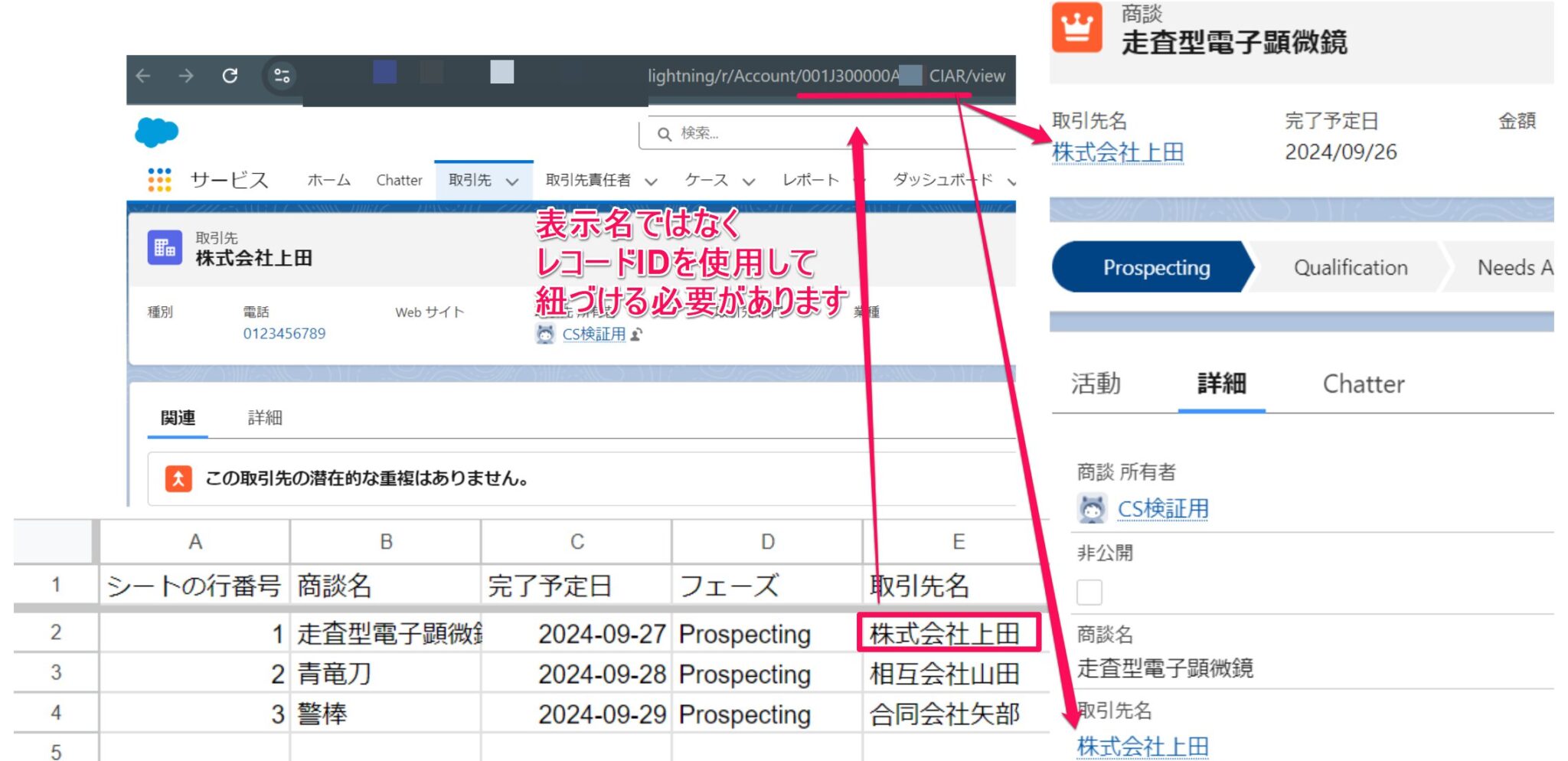
以下のスプレッドシートをAUTORO上で取得します
- GetSpreadsheet(既存のスプレッドシートを取得)を設定します
- 以下のURLを入力します
- GetCellsアクションを設定します
- 範囲に以下を入力します
新規作成_参照関係!A2:D
※CSVの場合は以下URLをDownloadFileアクションに指定してください
https://support.autoro.io/wp-content/uploads/2024/09/新規作成_参照関係.csv
上から1行ずつ順に登録するために、繰り返しを設定します
- 各要素について繰り返す(ForEach)を設定します
- 繰り返すリストに、1のGetCellsまたはReadCSVのアウトプットを指定します
- 要素を格納する変数名にrowと入力します
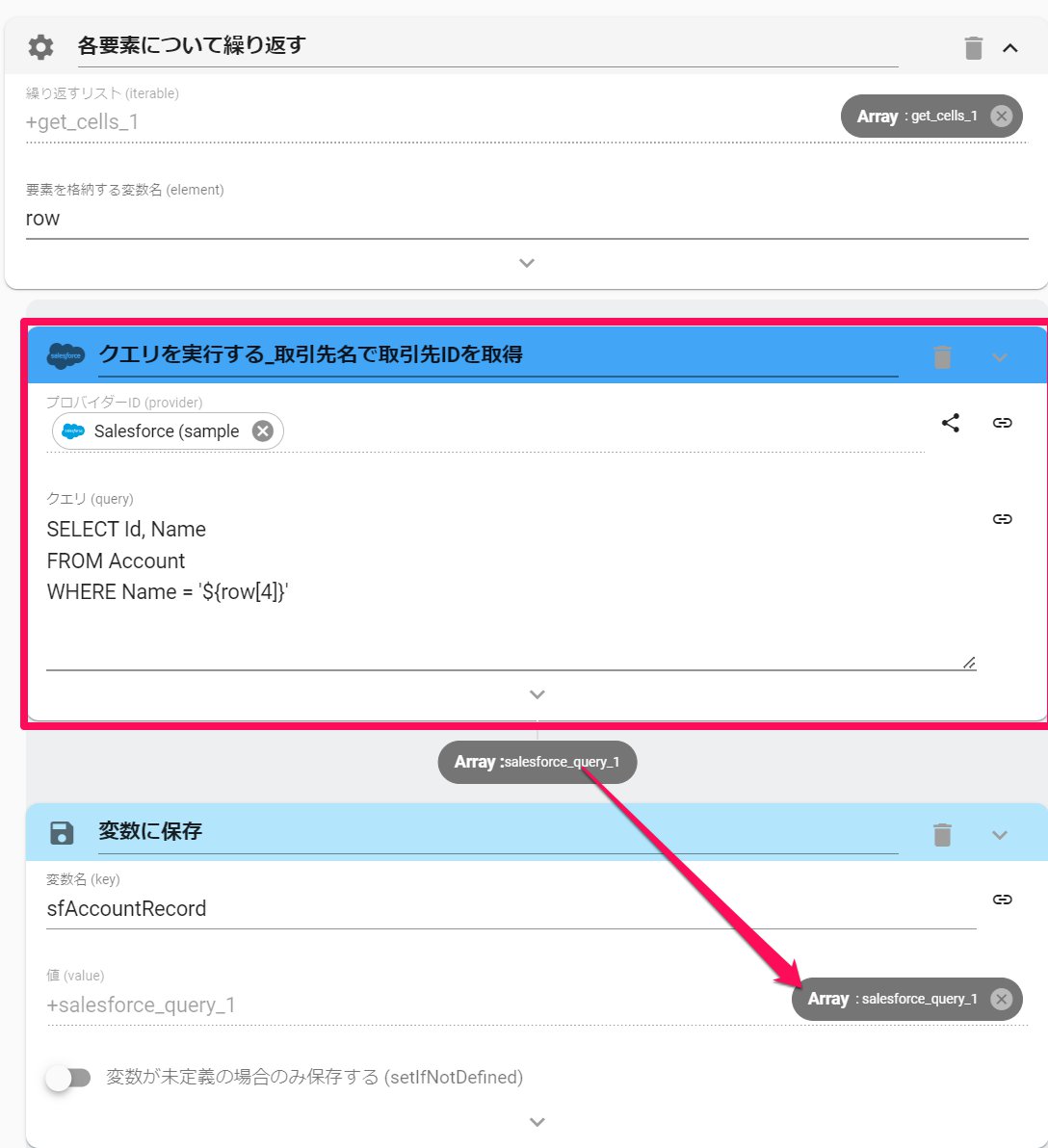
取引先オブジェクトから、取引先名がシートのD列と一致するレコードの、salesforce上のIDを取得します。
- SalesforceQuery(クエリを実行)を設定します
- 以下を入力します。
SELECT Id, Name
FROM Account
WHERE Name = '${row[4]}'
- 変数に保存を追加します
- 変数名は以下とします
あ - 値はクエリの結果とします
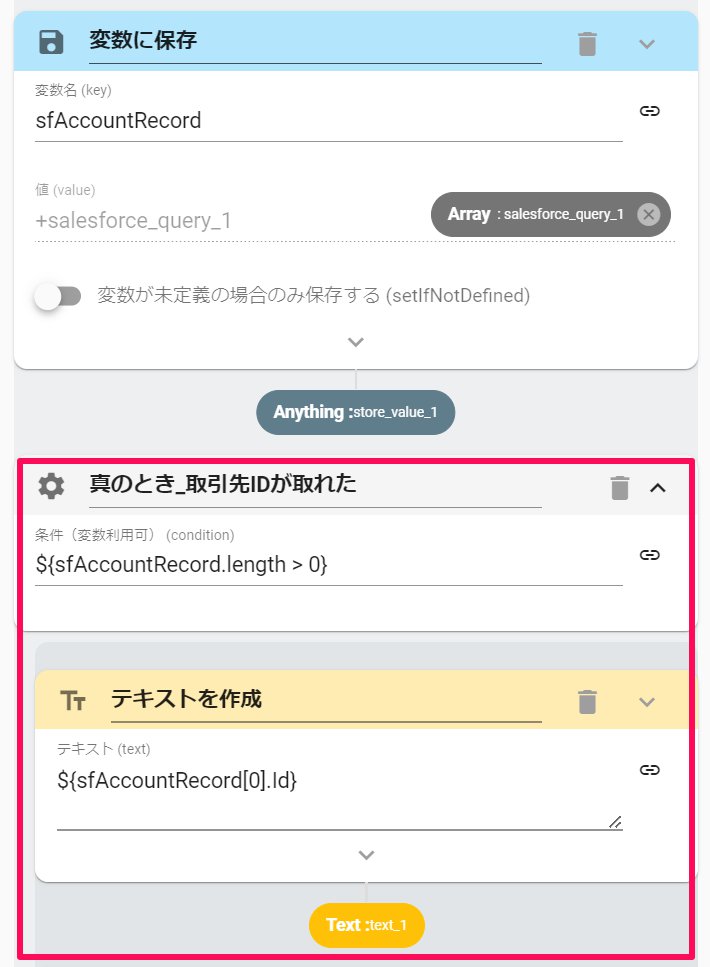
クエリの結果から取引先IDをピンポイントで抜き出していきます。同時に、クエリの結果があった場合という条件を付けておきます。
- IF(条件分岐)を追加します。条件式を以下とします
${sfAccountRecord.length > 0} - IFの範囲内に、テキストを作成アクションを設定します
- テキストを作成アクションに以下を入力します(IDを表示します)
${sfAccountRecord[0].Id}
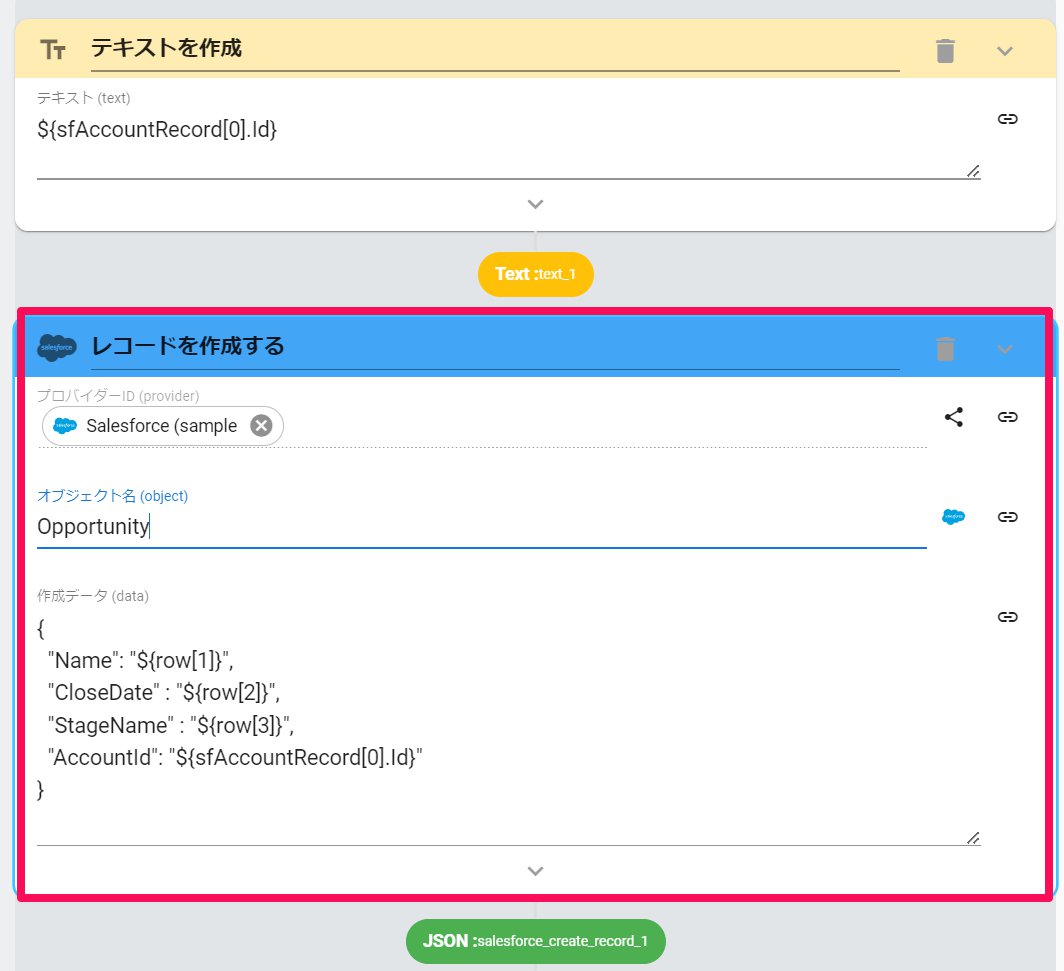
salesforceに登録する情報を作成します。
- SalesforceCreateRecord(Salesforceにレコードを作成)を設定します
- 以下を入力します。NameにシートのB列、CloseDate(完了予定日)にシートのC列、AccountId(外部参照の取引先ID)を入れています。
{
  "Name": "${row[1]}",
  "CloseDate" : "${row[2]}",
  "StageName" : "${row[3]}",
  "AccountId": "${sfAccountRecord[0].Id}"
}
※CloseDateは日付型のためYYYY-MM-DDである必要があります
※日付の書式、上記の{}の記法の詳細については、以下ページをご参照ください。
シートの情報でsalesforceを更新していきます。
ここでは最も楽なケースである、更新先IDが既にシートに記入済みの例を紹介します。
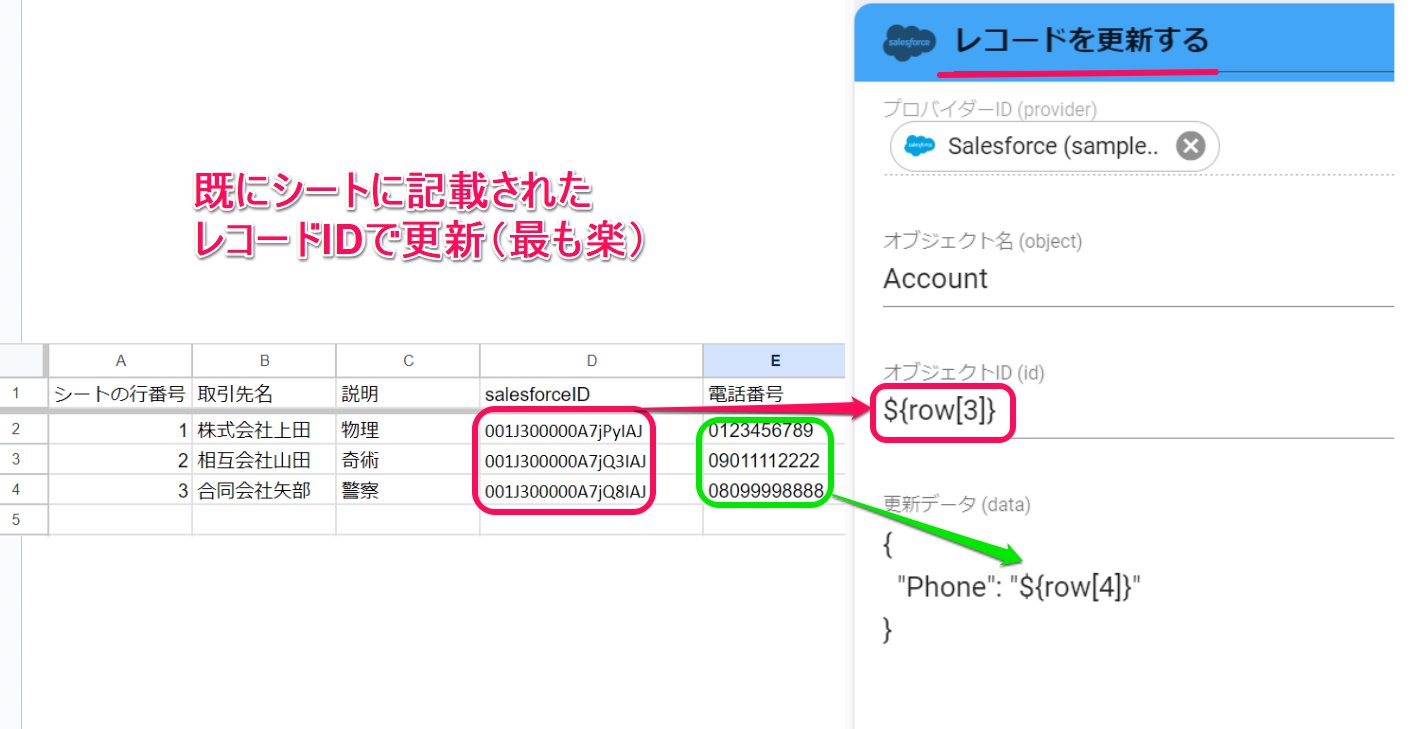
「1 シンプルな情報で新規作成」で作成されたようなシートが理想的な形式になります。
1のワークフローの設定例を実行するか、お手元で更新先のIDが掲載されたシート,CSV等を用意して下さい。
なお、ここでは以下のシートを例に取って実行します。
- GetSpreadsheet(既存のスプレッドシートを取得)を設定します
- 以下のURLを入力します
- GetCellsアクションを設定します
- 範囲に以下を入力します
更新_IDあり!A2:E
※スプレッドシートで「1 シンプルな情報で新規作成」を実行済であれば、更新_IDありシートには既に更新先のIDが書き込まれています。
※CSVの場合
以下いずれかの方法で、更新するレコードのIDが記載されたCSVを取得してください。
方法①
以下CSVをダウンロード後、更新するレコードのIDを入力して手元で保存してください
方法②
「1 シンプルな情報で新規作成」のワークフロー設定例(CSV)を実行してAUTOROローカルストレージに保存されたものをそのまま使用してください
- GetFileアクションを設定します
- 方法①の場合:ピッカーから更新先IDが書き込まれたCSVをAUTOROローカルストレージにアップロード後、アップロードされたCSVを選択してください。
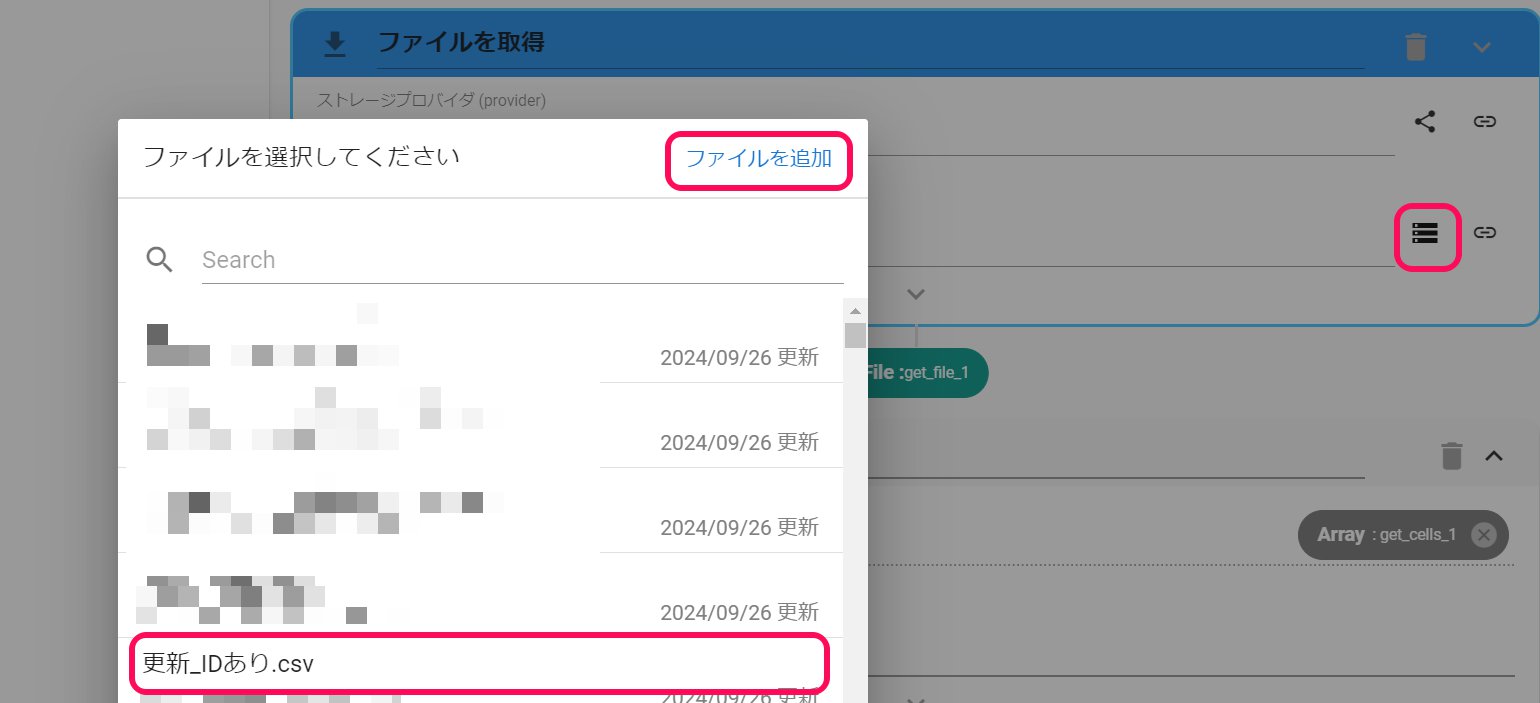
- 方法②の場合:保存されているCSVを選択してください
- 方法①の場合:ピッカーから更新先IDが書き込まれたCSVをAUTOROローカルストレージにアップロード後、アップロードされたCSVを選択してください。
- ReadCSVアクションを設定します。詳細設定から文字コードを適宜調整してください(デフォルトはShift_JISで読み込まれます)
- 各要素について繰り返す(ForEach)を設定します
- 繰り返すリストに、1のGetCellsまたはReadCSVのアウトプットを指定します
- 要素を格納する変数名にrowと入力します
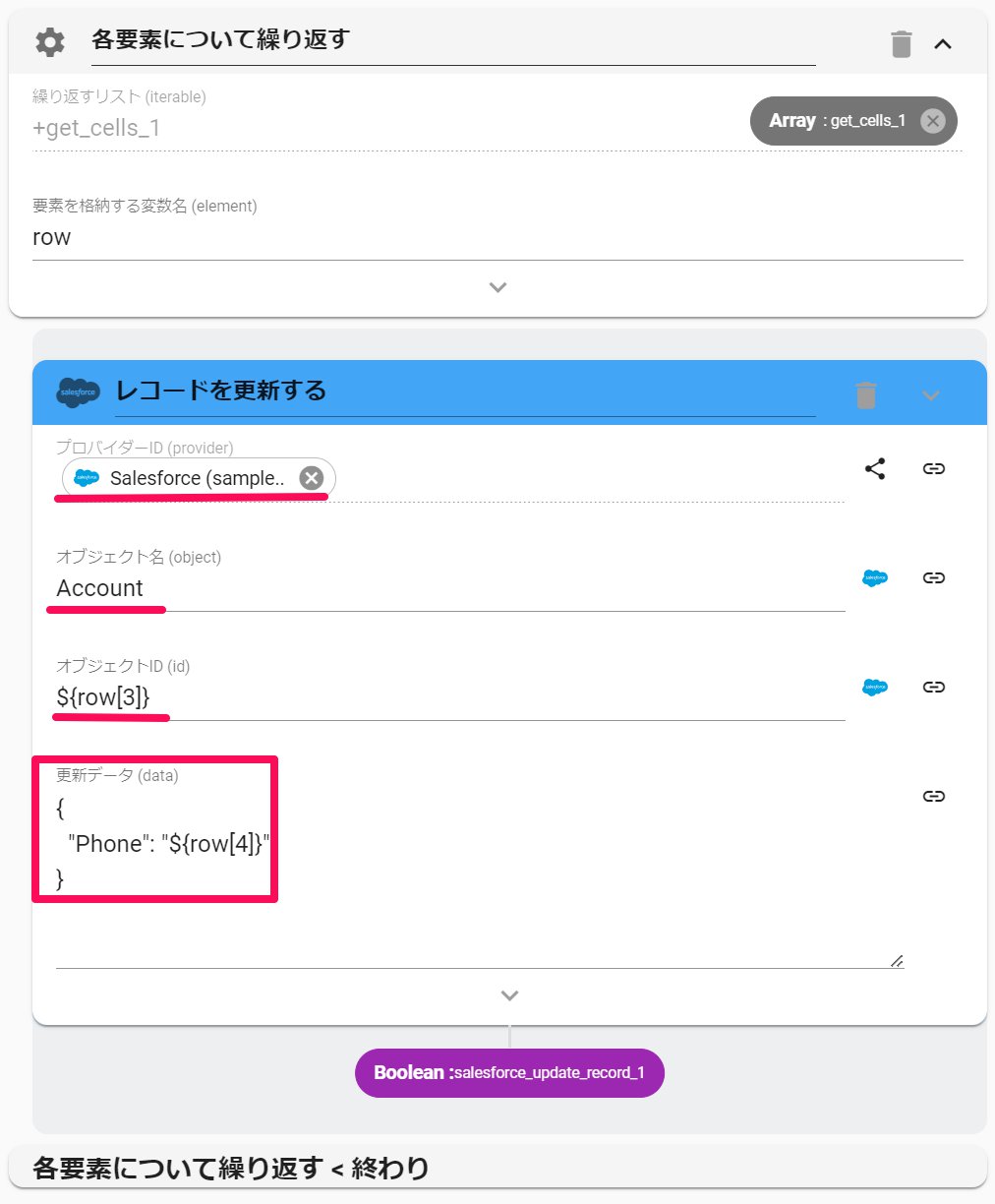
salesforceを更新するためのレコードを作成していきます
- SalesforceUpdateRecord(Salesforceにレコードを作成)を設定します
- オブジェクト名欄を設定します。入力欄右のsalesforceアイコンから「取引先」を選択するか、Accountと直接入力してください
- オブジェクトIDにシートの更新先IDを入力します
${row[3]} - 更新データに以下を入力します。
{
  "Phone": "${row[4]}"
}
※日付の書式、上記の{}の記法の詳細については、以下ページをご参照ください。
シート内に更新したいレコードのIDが含まれていない場合のレコード更新方法です。
「2 参照関係にあるオブジェクトの情報を使ってレコードを作成」と同じように、シートに記載された情報からクエリで更新先IDを特定していきます。
ここでは企業名から更新先のレコードIDを特定後、シートに書き込まれた電話番号を書き込んで更新する例を紹介します
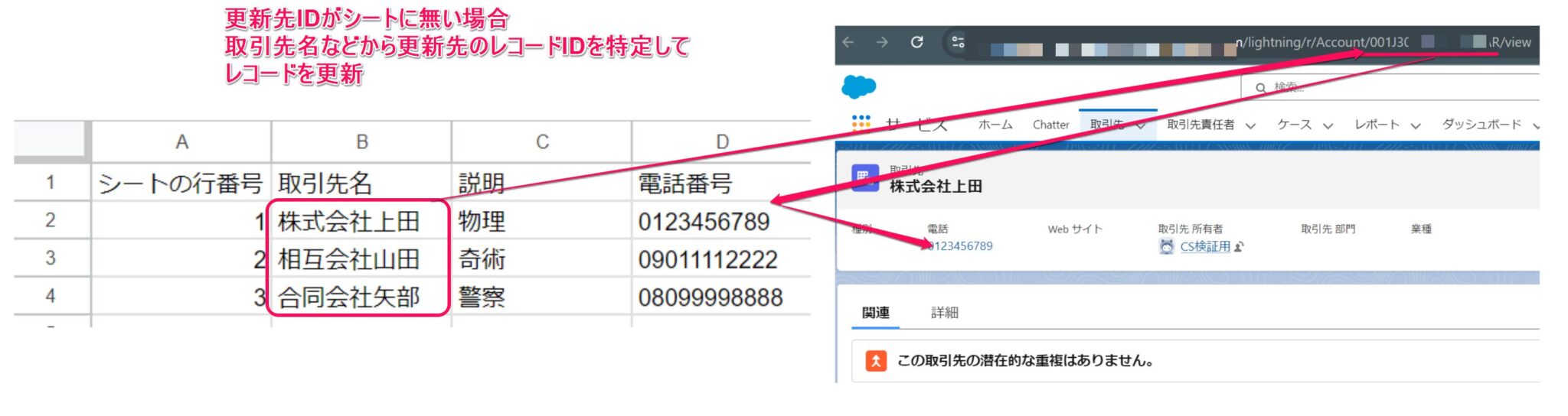
以下のスプレッドシートをAUTORO上で取得します
- GetSpreadsheet(既存のスプレッドシートを取得)を設定します
- 以下のURLを入力します
- GetCellsアクションを設定します
- 範囲に以下を入力します
更新_IDなし!A2:D
※CSVの場合
以下のURLをDownloadFileアクションに指定してください
https://support.autoro.io/wp-content/uploads/2024/09/更新_IDなし.csv
- 各要素について繰り返す(ForEach)を設定します
- 繰り返すリストに、1のGetCellsまたはReadCSVのアウトプットを指定します
- 要素を格納する変数名にrowと入力します
取引先オブジェクトから、取引先名がシートのD列と一致するレコードの、salesforce上のIDを取得します。
- SalesforceQuery(クエリを実行)を設定します
- 以下を入力します。
SELECT Id, Name, Phone
FROM Account
WHERE Name = '${row[1]}'- 変数に保存を追加します
- 変数名は以下とします
sfAccountRecord - 値はクエリの結果とします
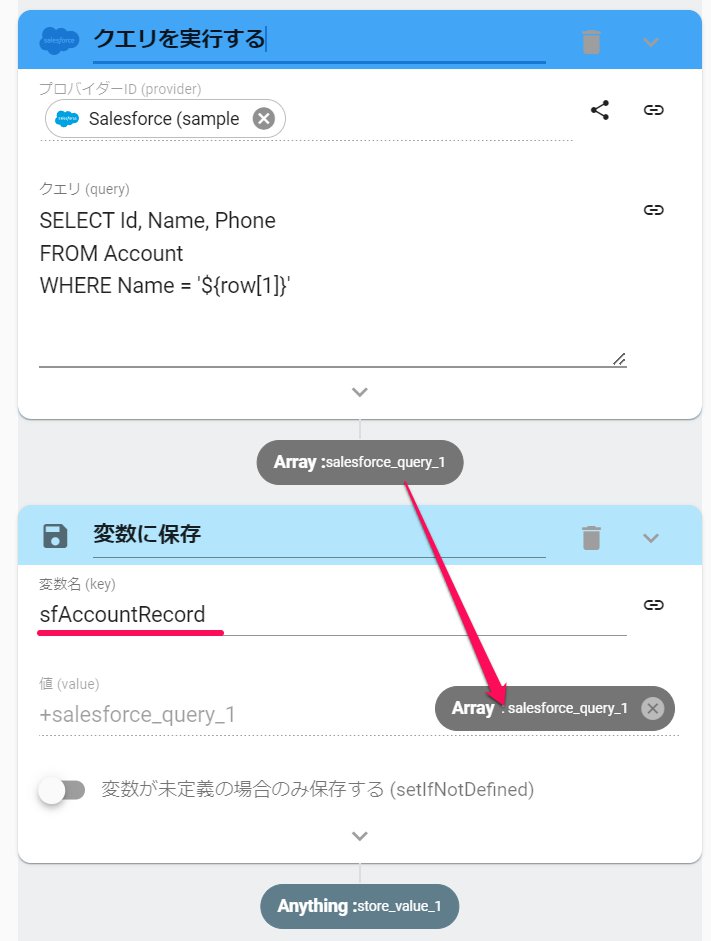
クエリの結果から取引先IDをピンポイントで抜き出していきます。同時に、クエリの結果があった場合という条件を付けておきます。
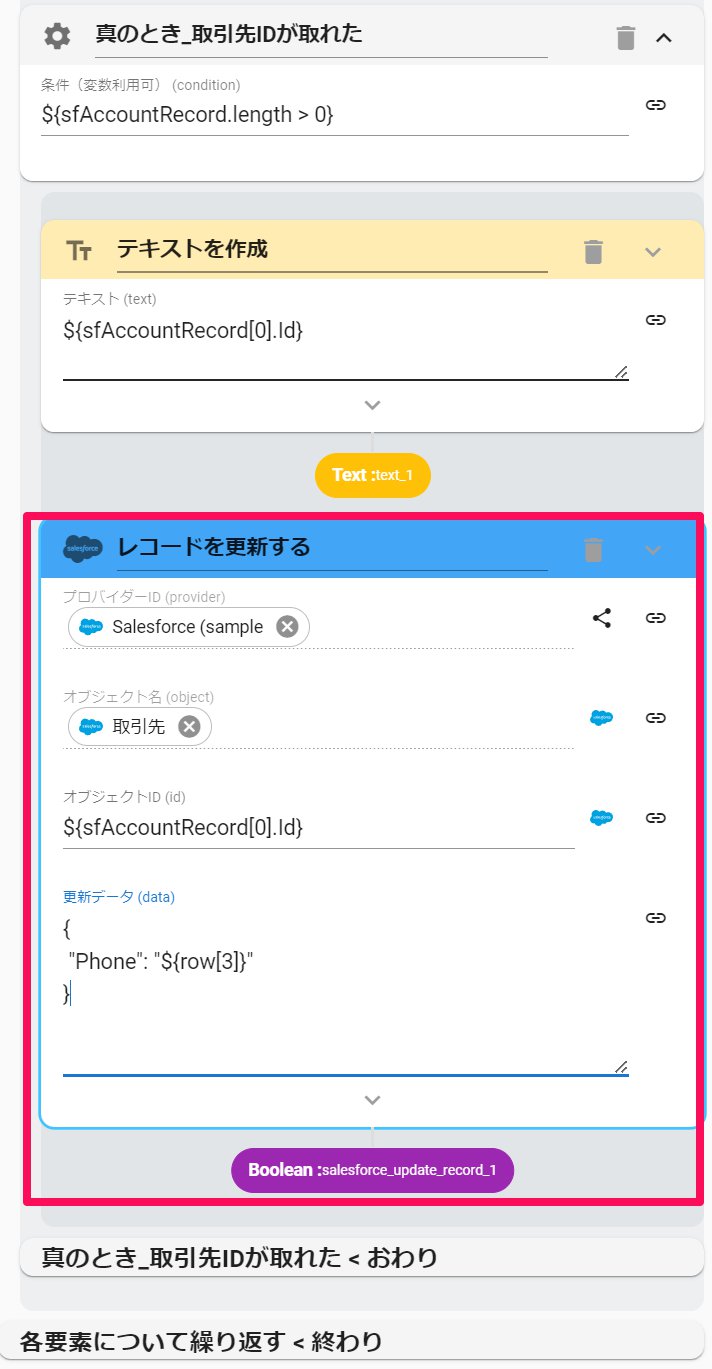
- IF(条件分岐)を追加します。条件式を以下とします
${sfAccountRecord.length > 0} - IFの範囲内に、テキストを作成アクションを設定します
- テキストを作成アクションに以下を入力します(IDを表示します)
${sfAccountRecord[0].Id}
更新用のデータを作成します。
- SalesforceUpdateRecord(レコードを更新する)を設定します
- オブジェクト欄にAccountと直入力するか、右のsalesforceアイコンから「取引先」を選択します
- オブジェクトID欄に3,4で取得した更新先レコードIDを入力します
${sfAccountRecord[0].Id} - 以下を入力します。
{
 "Phone": "${row[3]}"
}
※上記の{}の記法の詳細については、以下ページをご参照ください。
「3 更新するレコードのID」を特定では、IDが1つだけ取れる状態を例としています。
もしクエリの結果が複数になってしまう場合は、以下の方法で正しいレコードIDを特定できる可能性があります
- クエリのWHEREに条件を追加する
- レコードの更新日時(LastModifiedDate)の降順で並び替えて、最も新しいレコードを対象にする
これらの条件式については、以下のページもご参考ください。
生成系AIにSOQLの出力を命令することも便利です。