
Slackイベントトリガー機能:アプリメンション
ワークフロー起動のトリガーとするSlackイベントの設定を行います。
<以下必須>
| 項目 | 説明 |
|---|---|
| 1. トリガーの説明 | トリガーの内容を記載します。 |
| 2. ワークフローを選択 | 起動するワークフローを選択します。 |
| 3. イベントを選択 | 「アプリメンション(app_mention)」を選択します。 |
| 4. プロバイダーID | 右のアイコインをクリックしてSlackコネクションを選択するか、SlackコネクションのプロバイダーIDを直接入力します。 |
<以下任意>
| 項目 | 説明 |
|---|---|
| 5. チャンネルID | 特定のチャンネルのみトリガー対象とする場合、右のアイコンをクリックしてSlackチャンネルを選択するか、SlackチャンネルのIDを直接入力します。 |
| 6. メッセージを含む内容 | 特定のメッセージを含む場合のみトリガー対象とする場合、トリガーとなるメッセージの内容を指定します。 |
| 7. メッセージを送信したユーザーID | 特定のユーザによる投稿のみトリガーとする場合、トリガーとなるメッセージを送信したユーザーを、右のアイコインをクリックしてユーザーを選択するか、ユーザーのIDを直接入力します。 |
| 8. 実行遅延やエラーが発生した際の通知先 | 必要に応じて、ワークフロー実行時にエラーが発生した際の通知先を選択します。 |
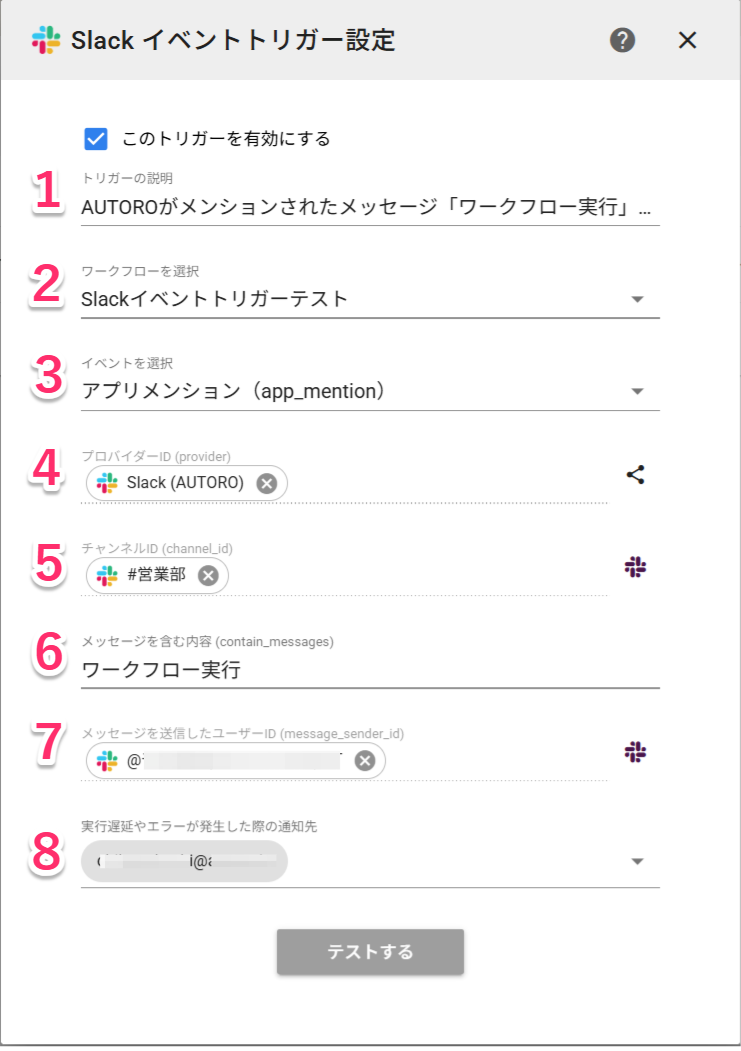
各項目への入力が完了したら「テストする」のボタンをクリックします。

条件にマッチするSlack投稿を取得できると以下のように投稿内容が取得されます。
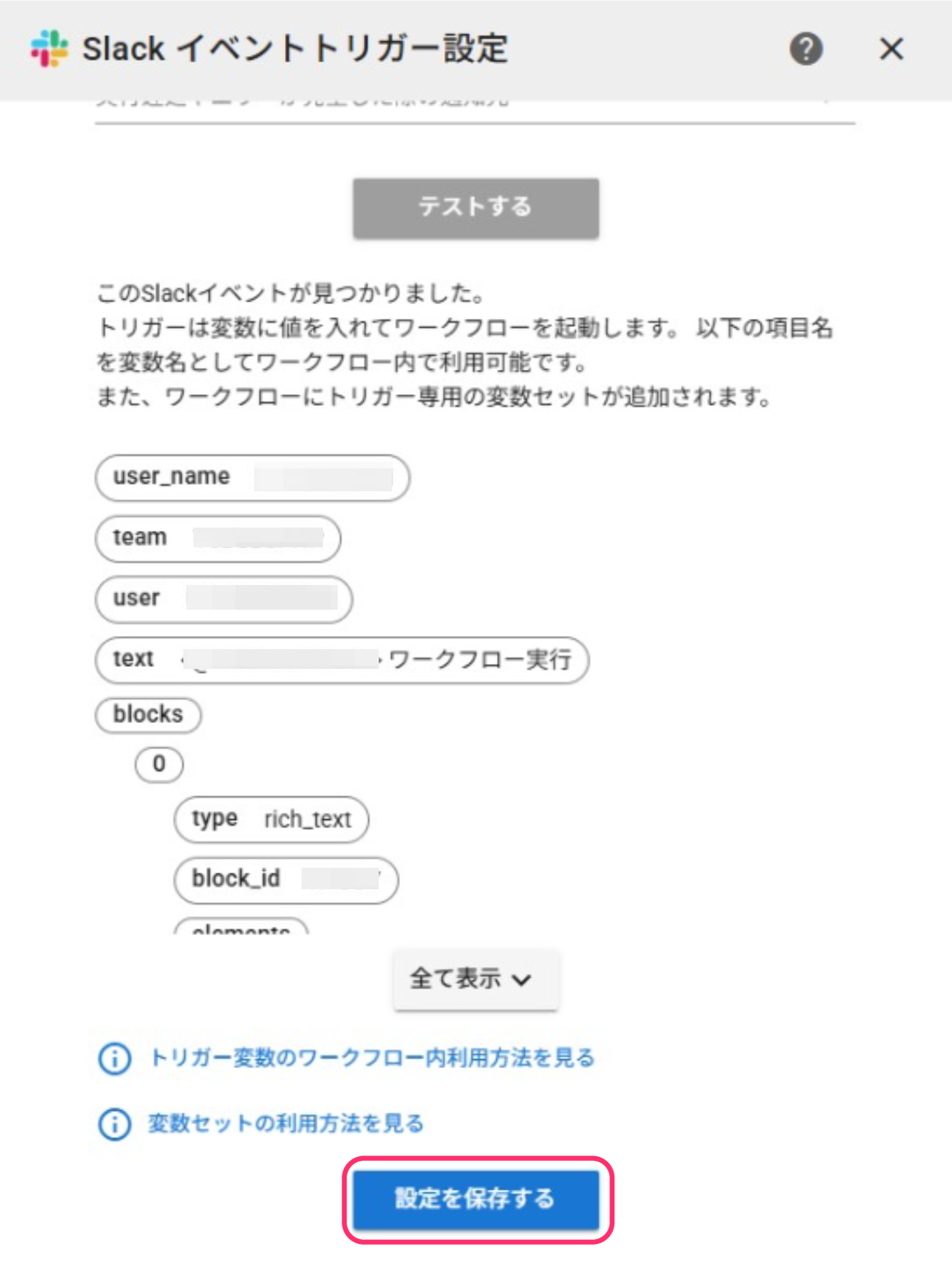
取得された内容に問題がなければ「設定を保存する」のボタンをクリックします。
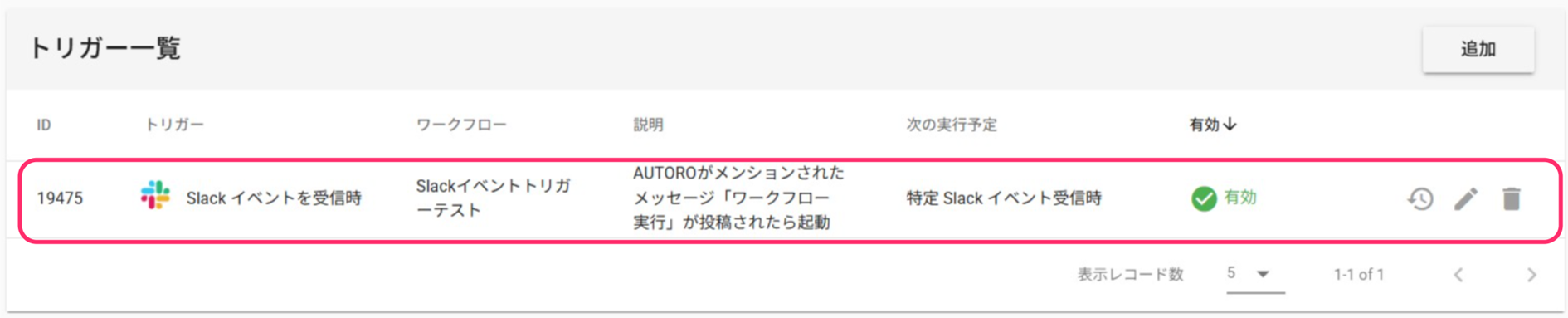
正常に登録が完了すると、トリガーの一覧に追加されます。
トリガーで起動されるワークフロー内では、変数の呼び出し記法を利用してSlack投稿情報を利用できます。
主な取得情報は以下で呼び出せます。
| 情報項目 | AUTORO内で呼び出す記法 |
|---|---|
| イベントトリガー種類 | ${type} |
| 投稿者(メンバーID) | ${user} |
| 投稿時刻(UTC) | ${ts} |
| 投稿チャンネル(チャンネルID) | ${channel} |
| 投稿メッセージ | ${text} |
