Slackイベントトリガー機能
Slackイベントトリガー機能を利用すると、特定のSlackイベントの発生をトリガーにして、AUTOROのワークフローを起動できます。
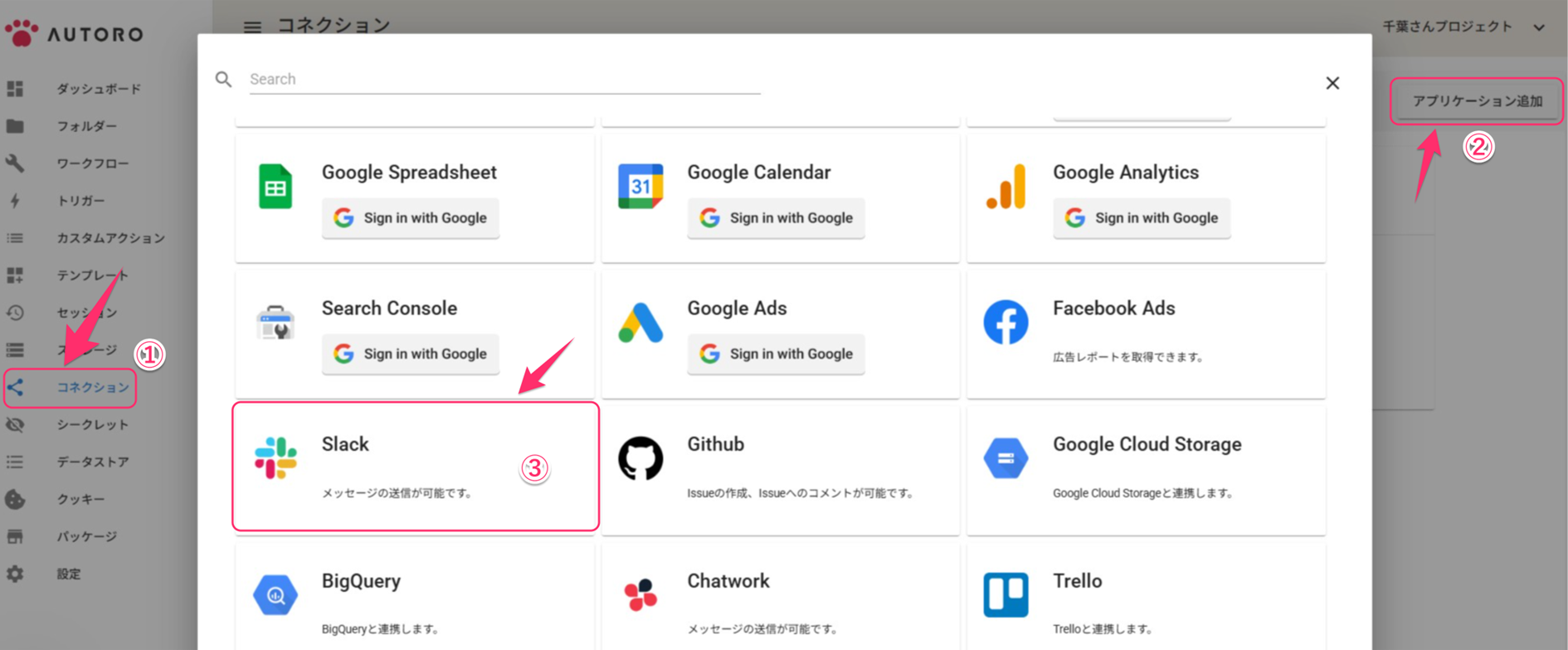
Slackトリガーは SlackコネクションのプロバイダーIDが必要なため、こちらを参考に事前にコネクションを作成します。
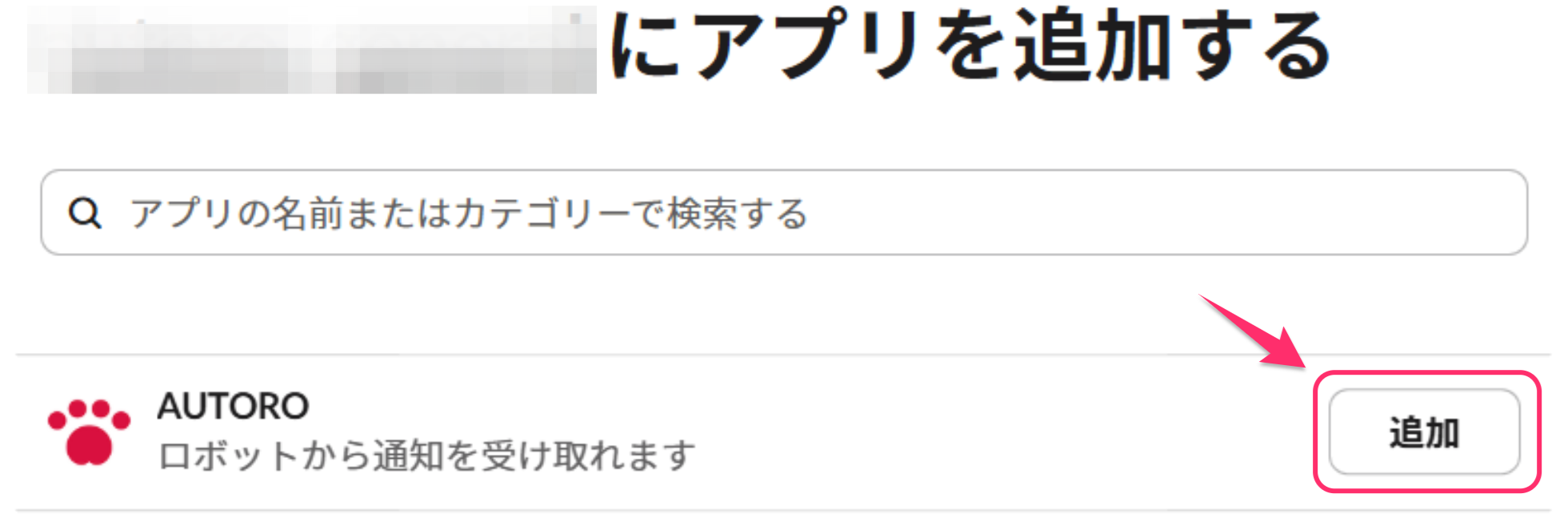
イベントを受信したいチャンネルにAUTORO Slackアプリを追加する必要があるため、こちらを参考に事前にチャンネルにアプリを追加します。
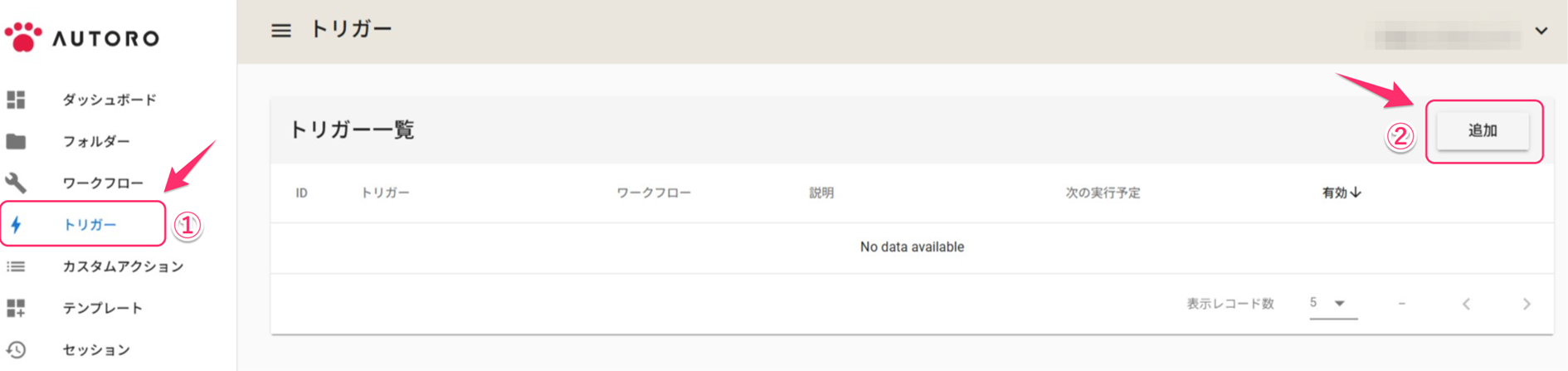
- 「トリガー」のページで「追加」のボタンをクリックします。
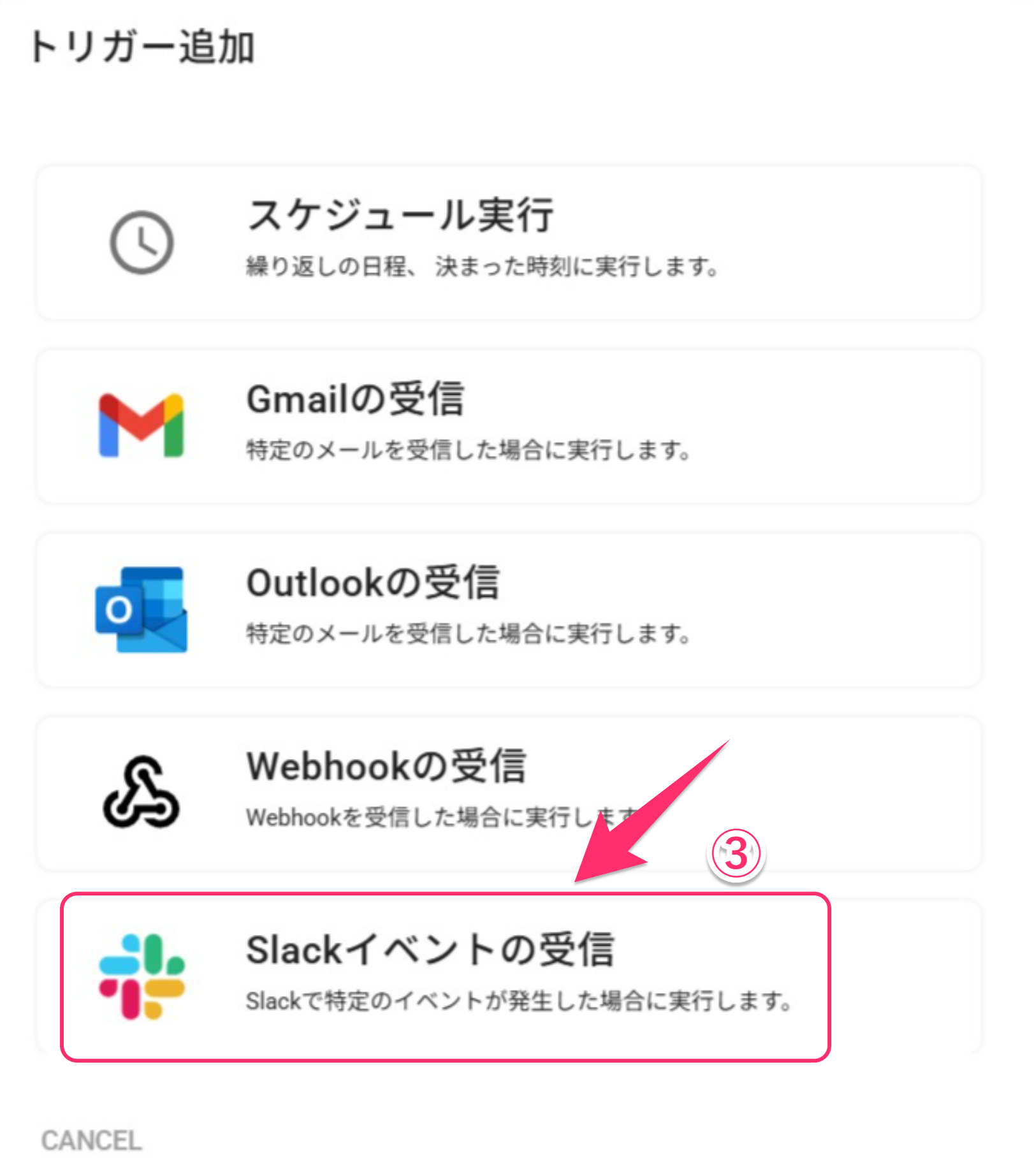
- 「Slackイベントの受信」を選択します。
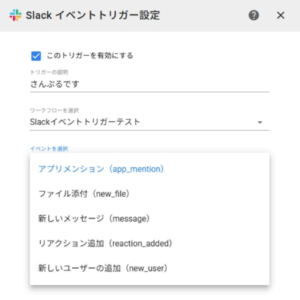
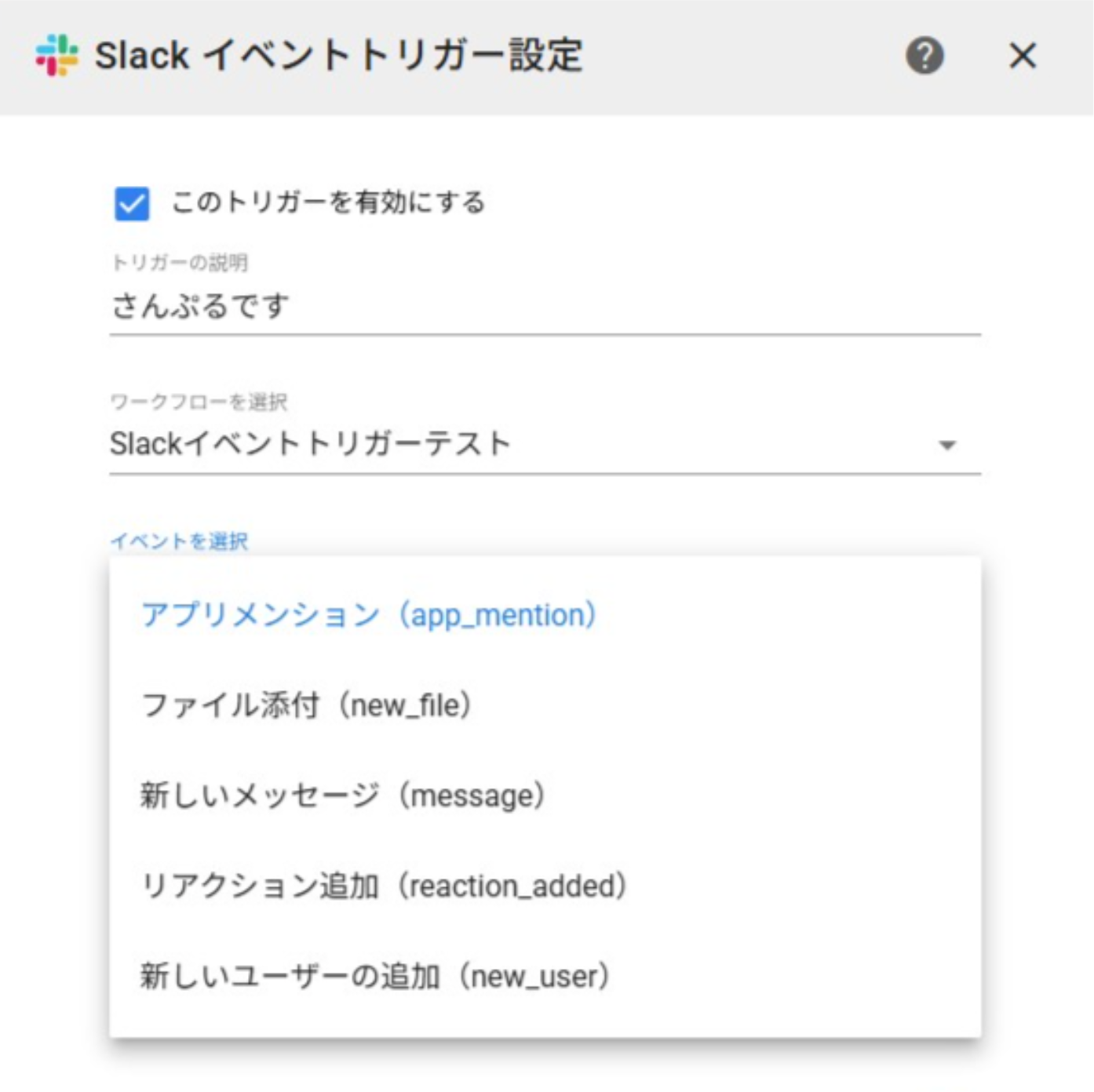
ワークフロー起動のトリガーとするSlackイベントの設定を行います。
| 項目 | 説明 |
|---|---|
| トリガーの説明 | トリガーの内容を記載します。 |
| ワークフローを選択 | 特定のSlackイベントが発生したときに起動するワークフローを選択します。 |
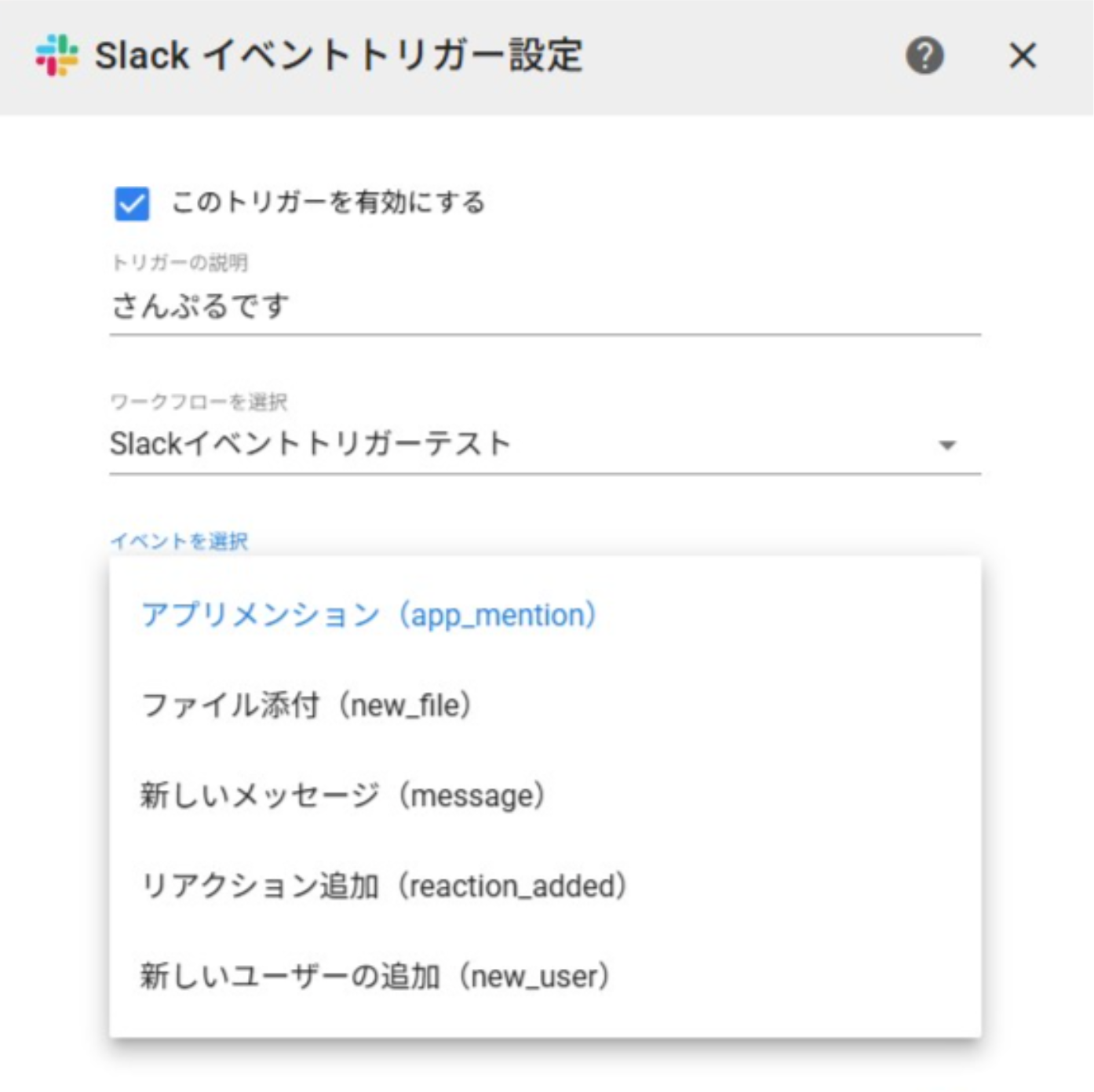
| イベントを選択 | トリガーとするSlackイベントを以下から選択します。イベント種類によって以降の設定項目が異なりますので、別記事でご紹介します。 |
- アプリメンション(app_mention)イベント
- ファイル添付(new_file)イベント
- 新しいメッセージ(message)イベント
- リアクション追加(reaction_added)イベント
- 新しいユーザーの追加(new_user)イベント
Slackトリガーを投稿したユーザー情報をもとに、ユーザーをメンションしてメッセージを送信できます。
例:アプリメンション投稿者をメンションしてメッセージ送信
■ワークフロー例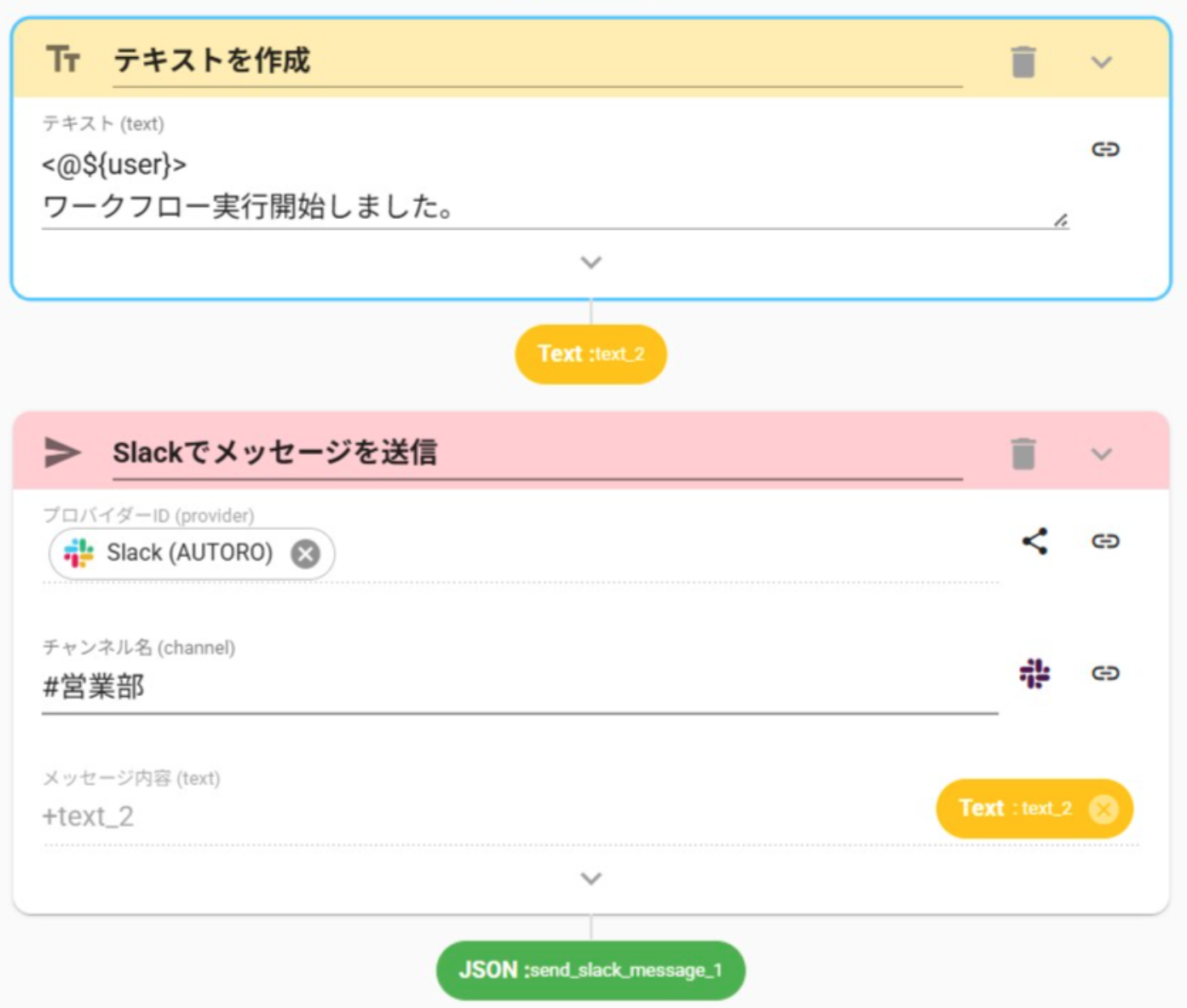
■Slack画面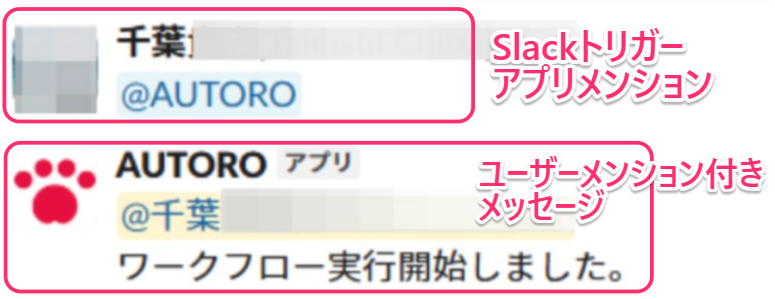
Slackトリガーが投稿されたチャンネル情報をもとに、AUTOROから投稿チャンネルへメッセージを送信できます。
例:アプリメンション投稿チャンネルへメッセージ送信
■ワークフロー例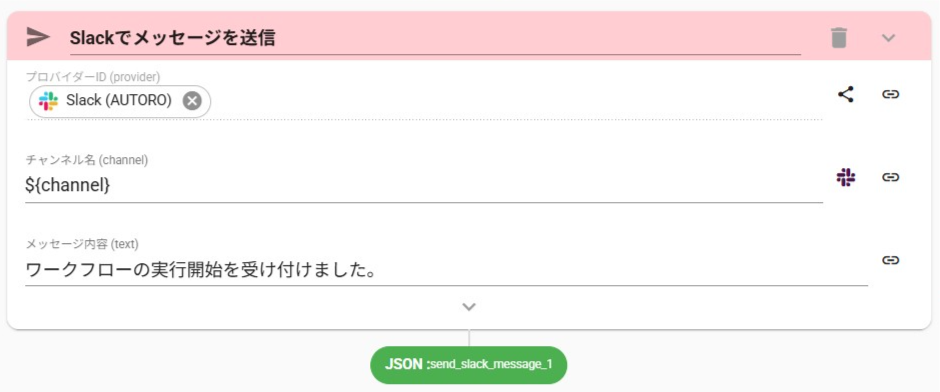
■Slack画面
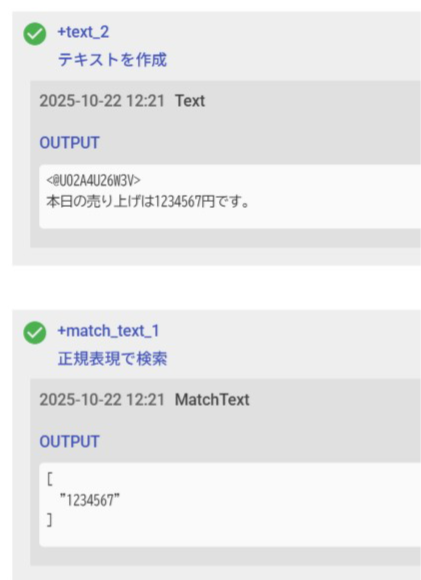
Slackトリガー投稿時のテキスト情報をもとに、ワークフロー内でテキスト内容を引用したり、加工したりできます。
例:アプリメンション投稿時のメッセージから売上数値を取得
■Slack画面
■ワークフロー例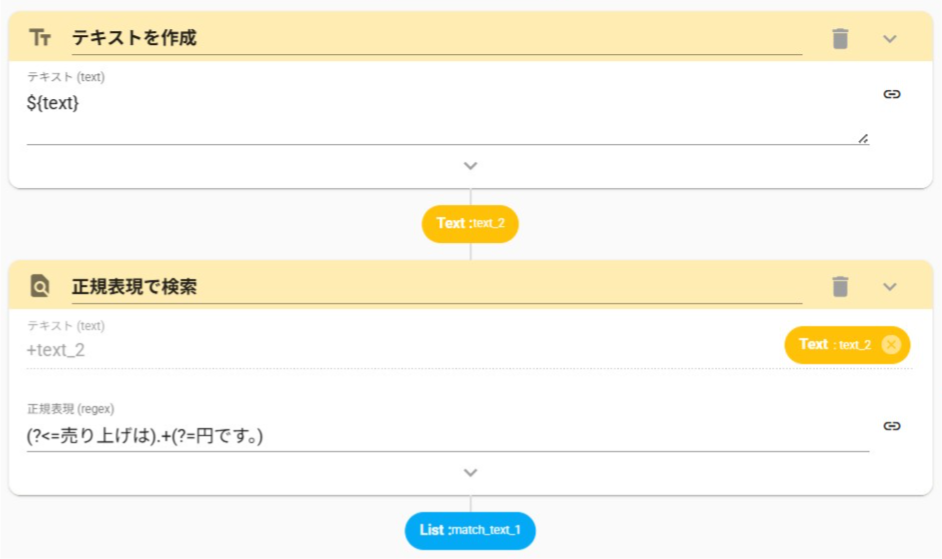
■実行ログ