
kintoneのレコードから添付ファイルをダウンロード
この記事では、kintoneのレコードから添付ファイルをダウンロードする方法を紹介します。
アクションの実行には、kintoneのコネクションが必要です。
kintoneコネクションの登録方法については、以下をご参照ください。
参考:kintoneと連携する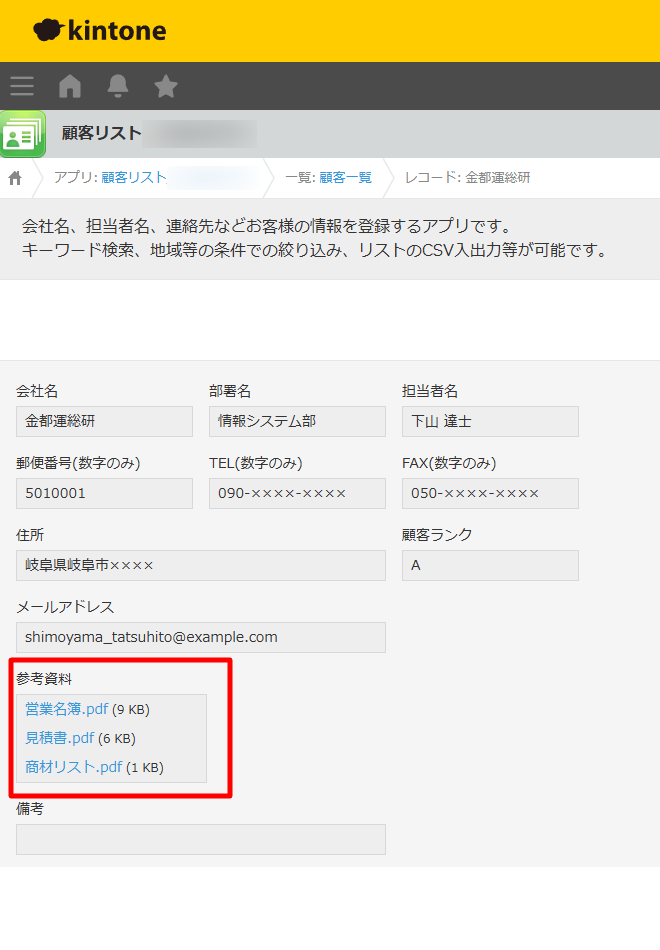
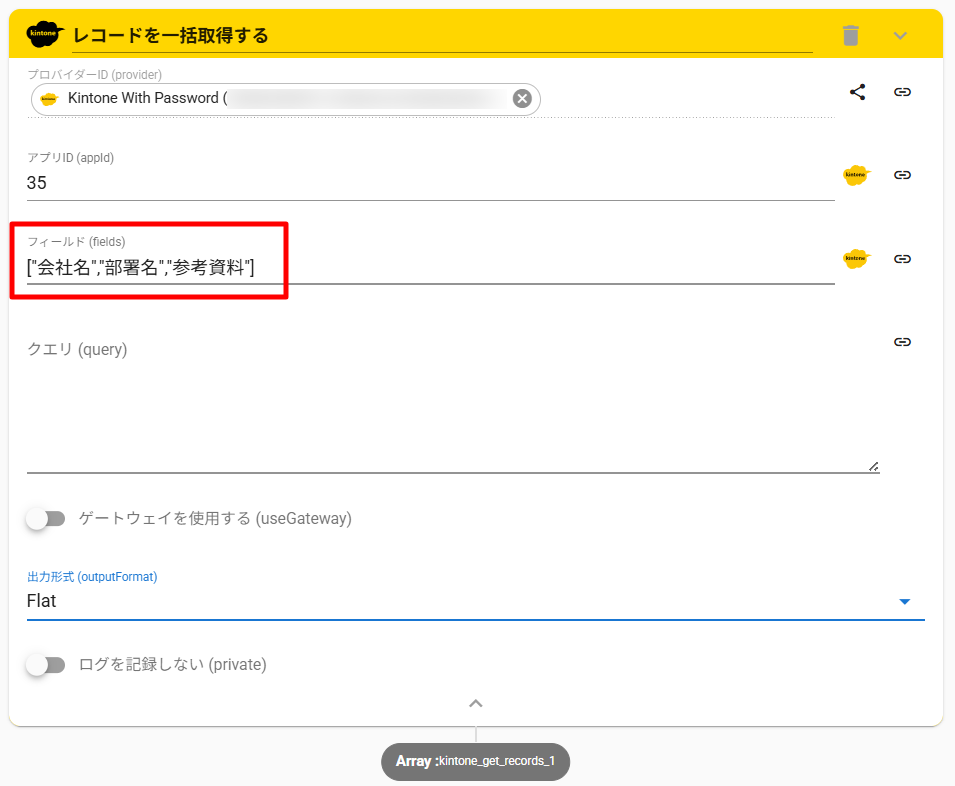
kintoneGetRecordsアクション(レコードを一括取得する)で、kintoneからレコード情報を取得します。
取得するフィールドは、すべてのフィールドを取得する、または、添付ファイルを示すフィールドコード含んで指定してください。
この記事で利用するkintone環境では、添付ファイルを示すフィールドコードは「参考資料」です。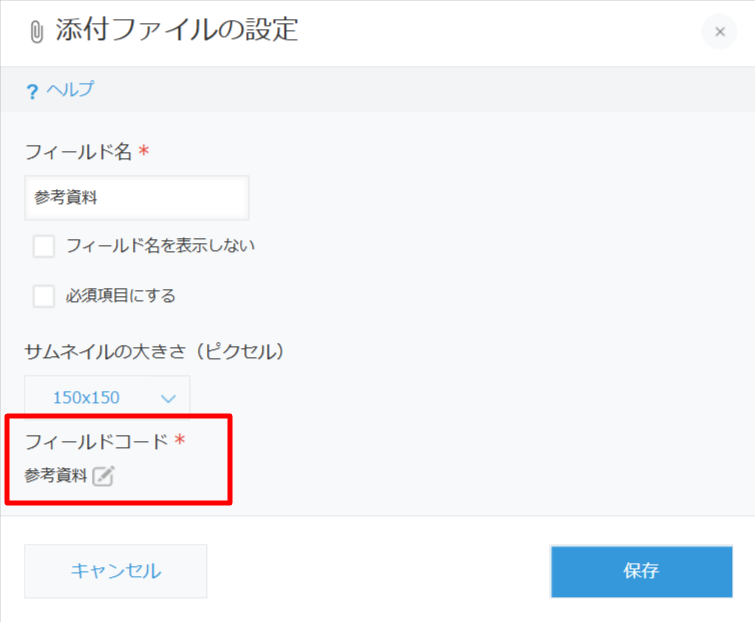
このワークフローでは、添付ファイル(参考資料)の他に、会社名と部署名を取得しています。["会社名","部署名","参考資料"]
- kintoneGetRecordsアクションで取得したkintone情報は以下のようなアウトプットになります。
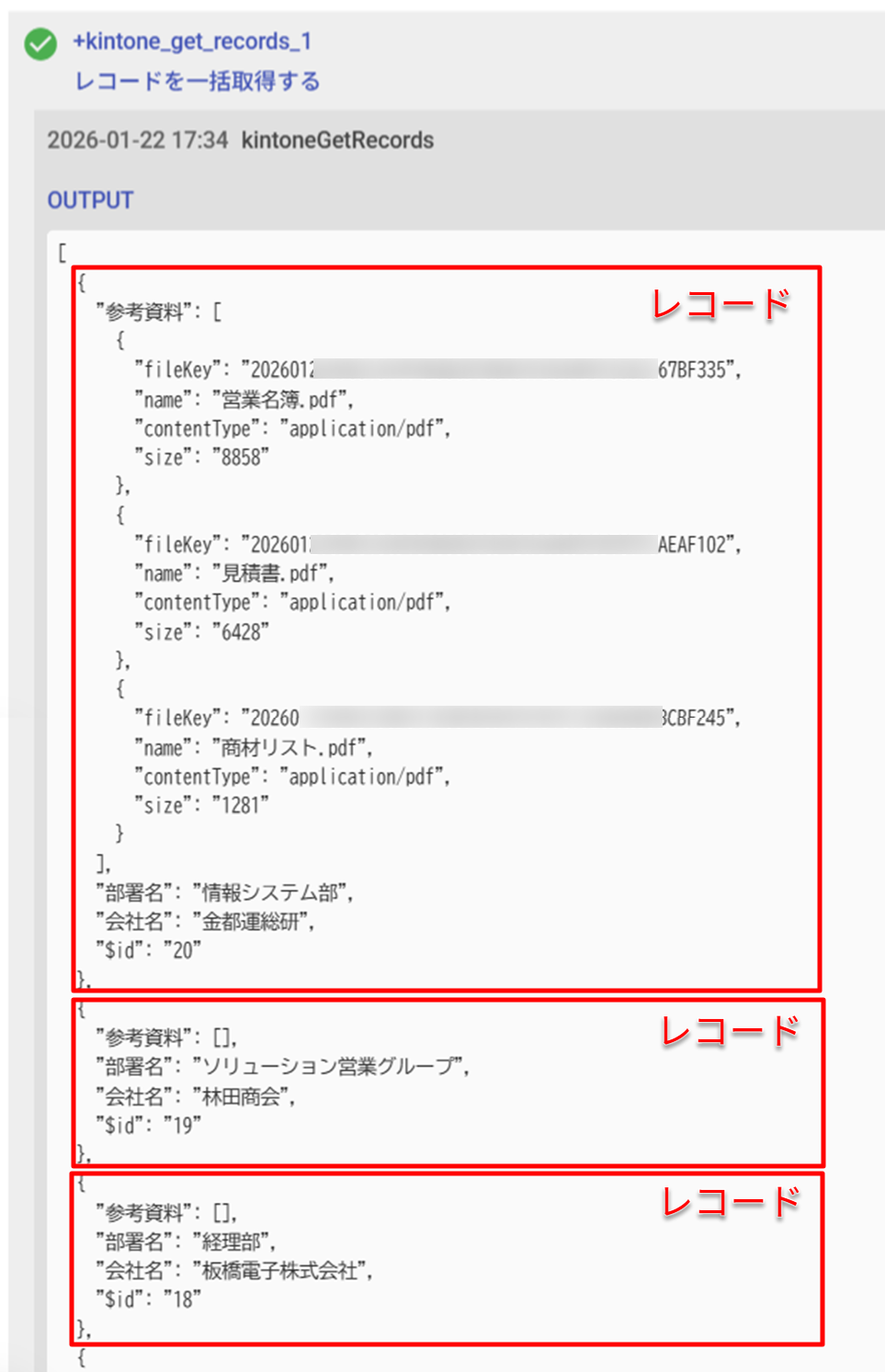
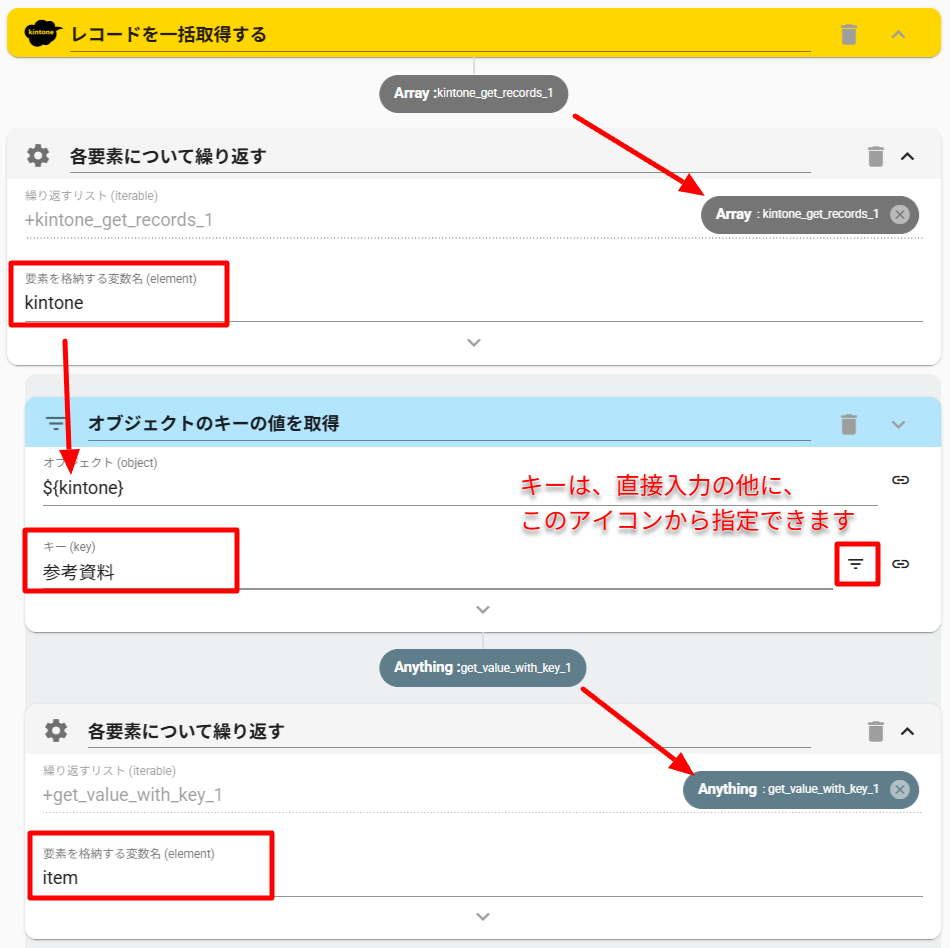
ForEachアクション(各要素について繰り返す)で、レコード情報毎に繰り返し処理します。
- レコード情報は、フィールドコードと値のペアで表記されるJSON形式になっています。
また、添付ファイル情報は、複数のファイルに対応できるよう配列形式( [ ] )になっています。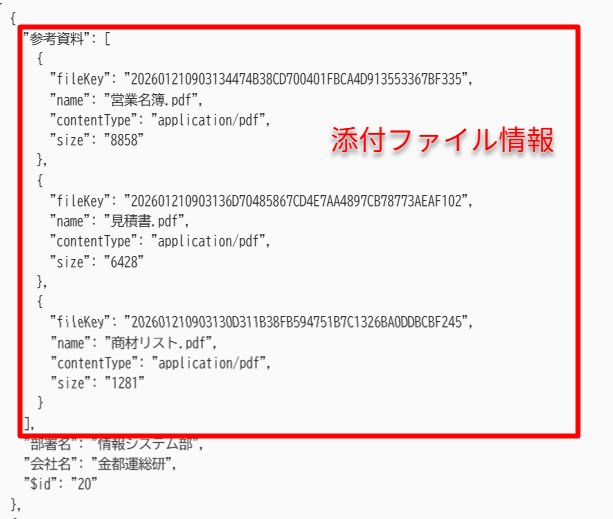
GetValueWithKeyアクション(オブジェクトのキーの値を取得)で、レコード情報から添付ファイル(参考情報)に関する値のみを取得します。
- 添付ファイルを1件ずつ処理するため、さらにForEachアクションで添付ファイル情報を指定して繰り返し処理します。
参考:オブジェクト/JSON
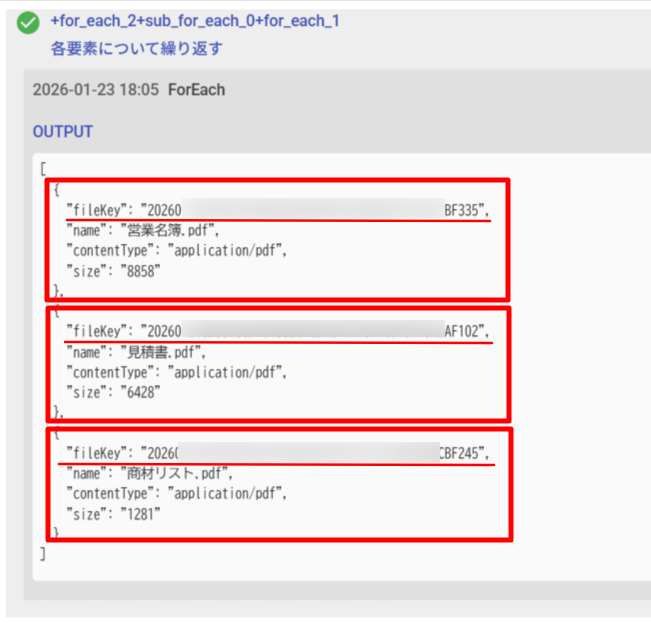
- 添付ファイルの繰り返し処理では、以下情報を変数 item に格納して処理します。
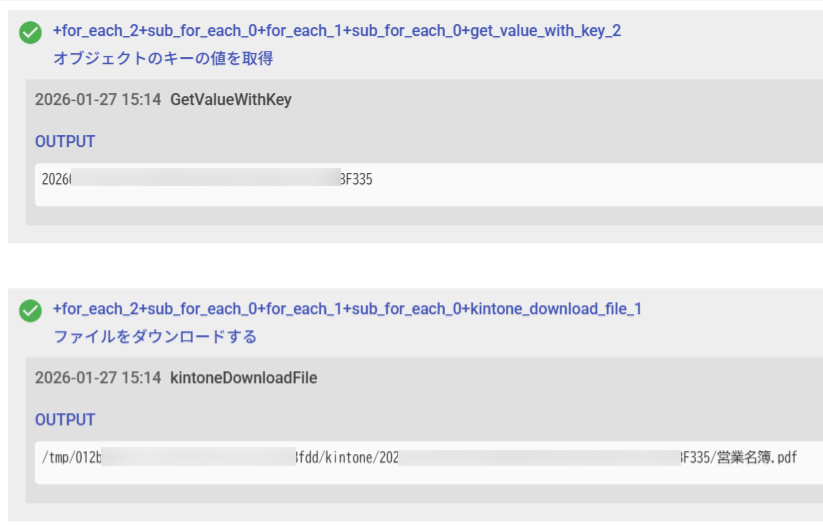
GetValueWithKeyアクションで、添付ファイルダウンロードに必要なファイルキー情報を抽出します。
- kintoneDownloadFileアクション(ファイルをダウンロードする)で、ファイルキーを指定してkintoneから添付ファイルをダウンロードします。
- 最後に、SaveFileアクション(ファイルを保存)で、取得した添付ファイルをクラウドストレージに保存しています。
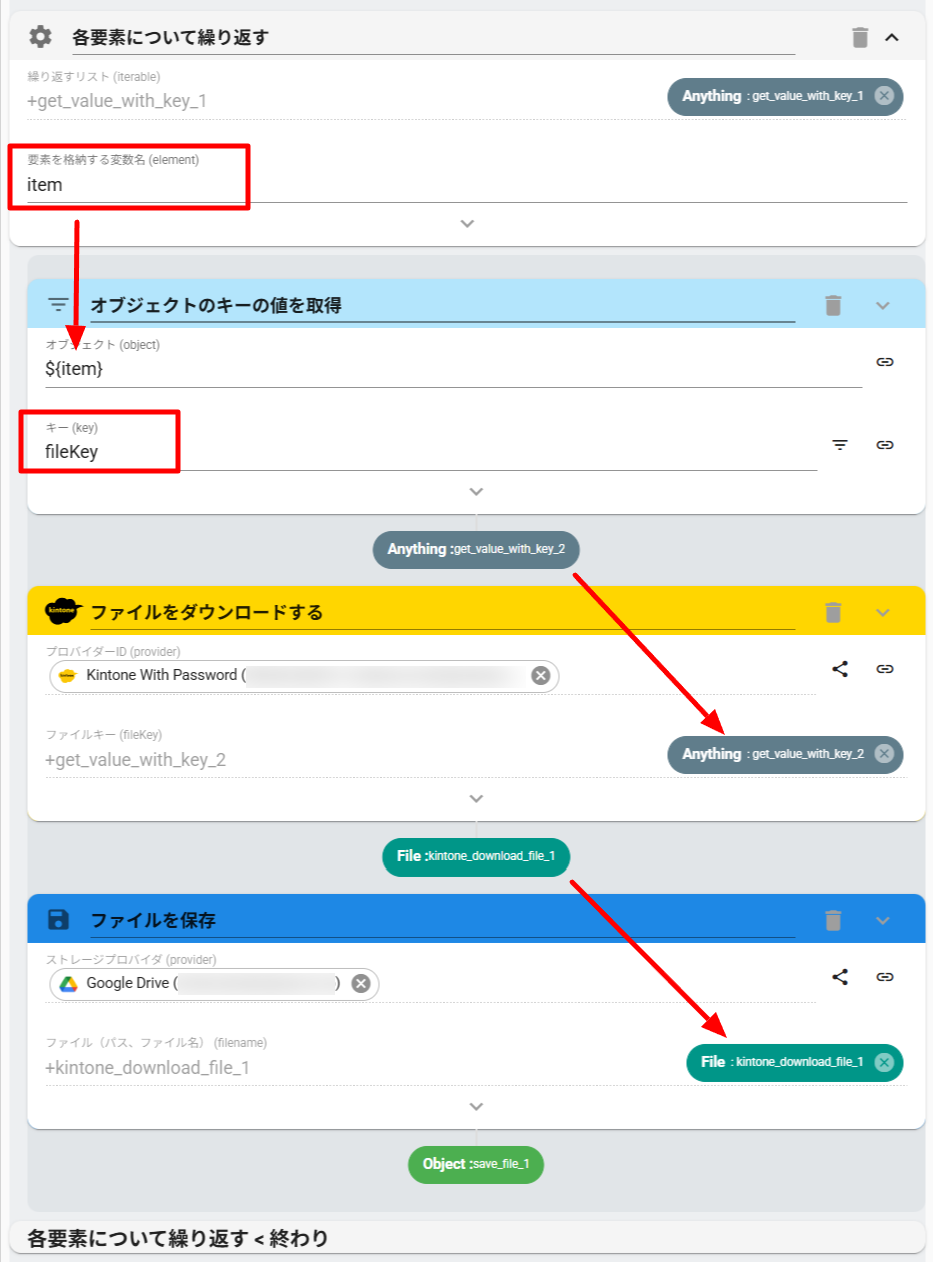
オブジェクトキーを使用した添付ファイルのダウンロード
# レコードを一括取得する
+kintone_get_records_1:
  action>: kintoneGetRecords
  display_name>: 'レコードを一括取得する'
  provider: ''
  appId: ''
  useGateway: false
  outputFormat: Flat
  private: false
  meta:
    display:
    action:
      disabled: false

# 各要素について繰り返す
+for_each_2:
  for_each>:
    kintone: +kintone_get_records_1
    private: false
    display_name>: '各要素について繰り返す'
  meta:
    action:
      disabled: false
  _do:

    # オブジェクトのキーの値を取得
    +get_value_with_key_1:
      action>: GetValueWithKey
      display_name>: 'オブジェクトのキーの値を取得'
      object: ${kintone}
      key: ''
      private: false
      meta:
        action:
          disabled: false

    # 各要素について繰り返す
    +for_each_1:
      for_each>:
        item: +get_value_with_key_1
        private: false
        display_name>: '各要素について繰り返す'
      meta:
        action:
          disabled: false
      _do:

        # オブジェクトのキーの値を取得
        +get_value_with_key_2:
          action>: GetValueWithKey
          display_name>: 'オブジェクトのキーの値を取得'
          object: ${item}
          key: fileKey
          private: false
          meta:
            action:
              disabled: false

        # ファイルをダウンロードする
        +kintone_download_file_1:
          action>: kintoneDownloadFile
          display_name>: 'ファイルをダウンロードする'
          provider: ''
          fileKey: +get_value_with_key_2
          useGateway: false
          private: false
          meta:
            display:
            action:
              disabled: false

        # ファイルを保存
        +save_file_1:
          action>: SaveFile
          display_name>: 'ファイルを保存'
          provider: ''
          filename: +kintone_download_file_1
          createPath: false
          private: false
          meta:
            display:
            action:
              disabled: false
※「便利アクション」をすでにインストール済みの方は、こちらの手順は省略ください
「便利アクション」に収録されている「kintoneのレコードに添付されたファイルを取得する」というカスタムアクションを使用します。
左サイドメニューの「パッケージ」画面からインストールしてください。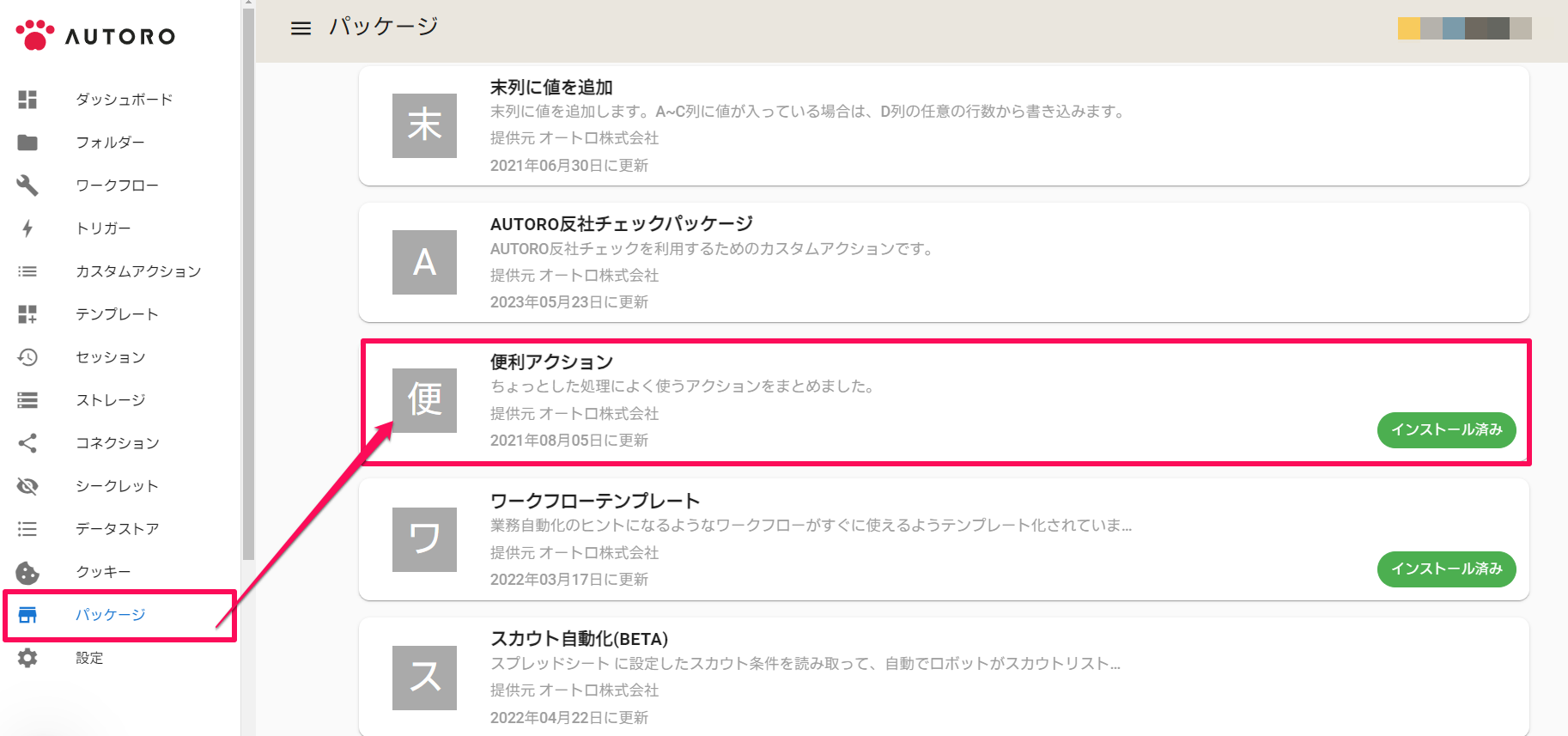
※初めてパッケージを利用される場合、別途設定が必要になります。
詳しくはチャットよりお問い合わせいただくか、営業担当にお知らせください。
kintoneGetRecordsアクションで、kintoneからレコード情報を取得します。
このワークフローでは、手順「1:アクションを利用したダウンロード」と同じ設定にしています。
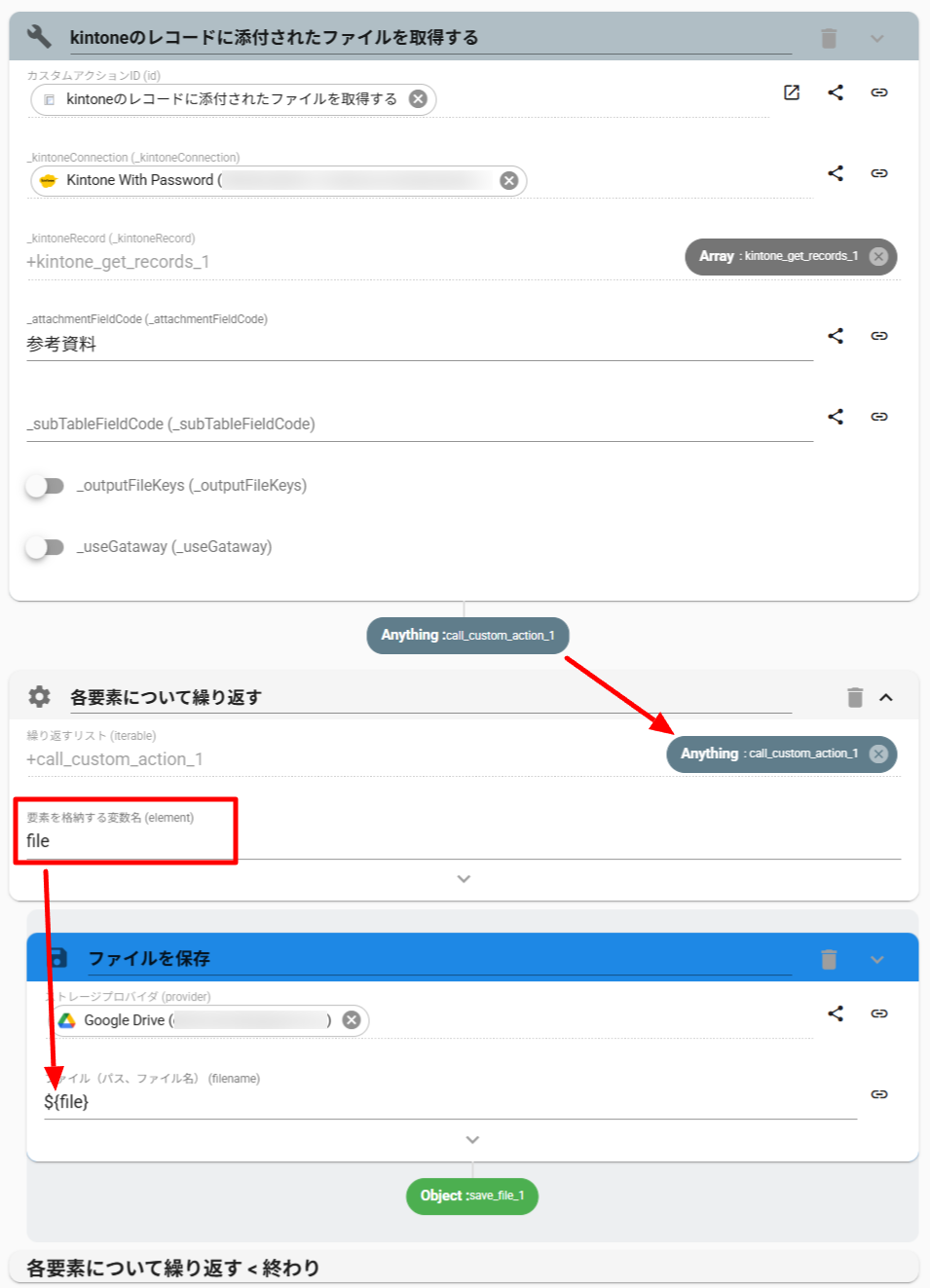
まず、CallCustomActionアクション(カスタムアクションを実行)を配置し、ピッカーより「kintoneのレコードに添付されたファイルを取得する」を指定します。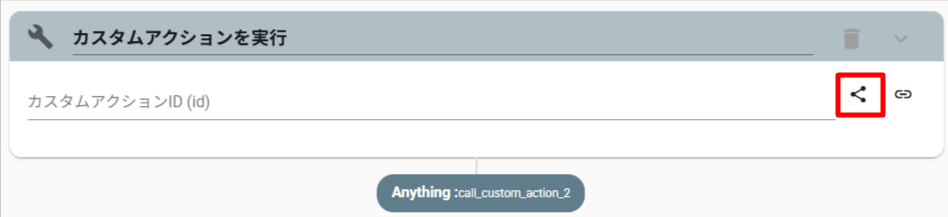
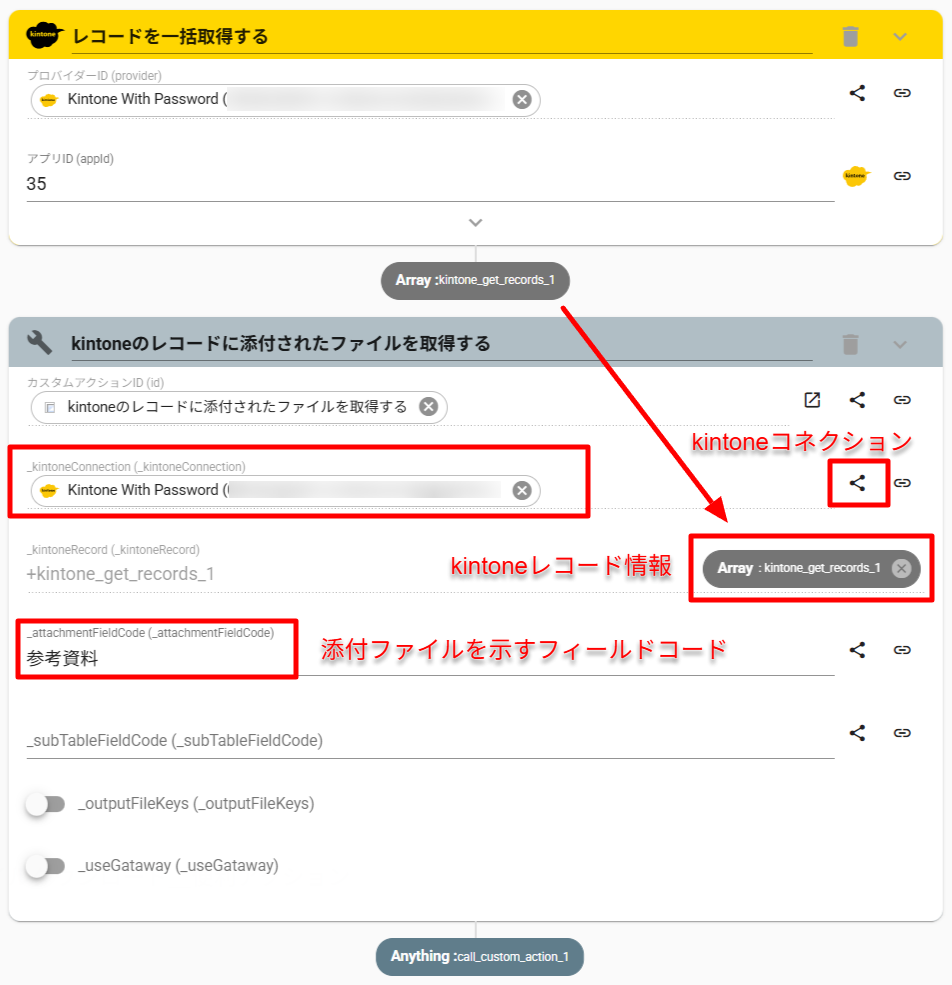
カスタムアクション「kintoneのレコードに添付されたファイルを取得する」で、以下を設定します。
- kintoneコネクション
- kintoneレコード情報(kintoneGetRecordsアクションのアウトプット)
- 添付ファイルを示すフィールドコード(参考資料)
他の項目は今回のワークフローでは初期値のままとします。
他項目の設定に関しては、アクションを選択した際に右に表示されるガイド情報をご参照ください。
カスタムアクション「kintoneのレコードに添付されたファイルを取得する」のアウトプットは、AUTORO内にダウンロードされたファイルの一覧です。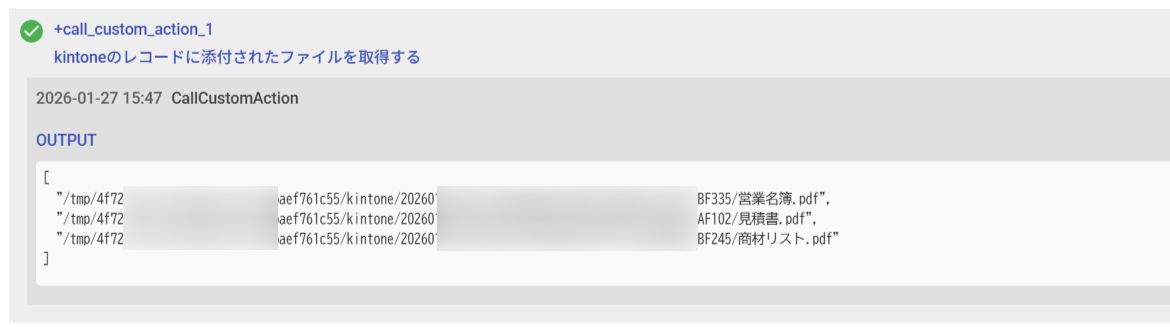
このアウトプットを、ForEachアクションでファイル毎に繰り返し処理し、取得した添付ファイルをクラウドストレージに保存しています。
添付ファイルの一括ダウンロード
# レコードを一括取得する
+kintone_get_records_1:
  action>: kintoneGetRecords
  display_name>: 'レコードを一括取得する'
  provider: ''
  appId: ''
  useGateway: false
  outputFormat: Flat
  private: false
  meta:
    display: null
    action:
      disabled: false

# kintoneのレコードに添付されたファイルを取得する
+call_custom_action_1:
  action>: CallCustomAction
  display_name>: 'kintoneのレコードに添付されたファイルを取得する'
  id: ca_0ed110ce8a6b652facb9
  params:
    _kintoneConnection: ''
    _kintoneRecord: +kintone_get_records_1
    _attachmentFieldCode: ''
    _subTableFieldCode: ''
    _outputFileKeys: false
    _useGataway: ''
  meta:
    version: '2025-12-25T05:13:03.000Z'
    interface:
      params:
        _kintoneConnection: Text
        _kintoneRecord: Text
        _attachmentFieldCode: Text
        _subTableFieldCode: Text
        _outputFileKeys: Boolean
        _useGataway: Boolean
      output: Anything
      pickers:
        _kintoneConnection: providerPicker
    action:
      disabled: false
    display:
      id:
        type: chip
        label: 'kintoneのレコードに添付されたファイルを取得する'
        icon: build
        imageUrl: 'https://storage.googleapis.com/robotic-crowd-production/3zt8dd5ymqf5yhv2mi9foz2vlx1r?GoogleAccessId=strage-object-creater%40robotic-crowd.iam.gserviceaccount.com&Expires=1769497280&Signature=aV0tfXTw0s3JNU%2B9NYV5FdXQeuaQCLGo01MC9Vp9KNriZYlSBzEhybWgKa%2FYVH3XLCg%2BpzIOnSl4HkEvXKjwb9Ao6EAhJAugR%2B%2BKgNhiRFQHdkgjxU93P10D0mlDTrCJHttYkK2SU5grKXkAMs3mZ7%2Bp%2FtoCQyf1a9elW5wvFMudt2CQ2PFExmb97LPFNdBJoS7prlIA9gV81K%2FS71HDjMtsenrhsrI8N%2FNGM2N%2BZCnFsnCxt3ep2p1j2T7KCZyxNtGuWPT6cJaNcmpbxk2ReEqvwF5HBd1qPrhQGsXP%2F%2FN38Yz%2BhdMAw3%2FVkzghZCkwTQs6Gf2FR4zDxzeIFCmJYA%3D%3D&response-content-disposition=inline%3B+filename%3D%22logo_kintone_mark_rgb.png%22%3B+filename%2A%3DUTF-8%27%27logo_kintone_mark_rgb.png&response-content-type=image%2Fpng'
        color: '#FBC02D'

# 各要素について繰り返す
+for_each_1:
  for_each>:
    file: +call_custom_action_1
    private: false
    display_name>: '各要素について繰り返す'
  meta:
    action:
      disabled: false
  _do:

    # ファイルを保存
    +save_file_1:
      action>: SaveFile
      display_name>: 'ファイルを保存'
      provider: ''
      filename: ${file}
      createPath: false
      private: false
      meta:
        display: null
        action:
          disabled: false