Outlookとの連携

この記事では、Outlookのコネクション作成方法について紹介します。

コネクションの作成には、無料のOutlookアカウントを登録済み、もしくは、Microsoft 365を契約している必要があります。

各プランの違いについては、Microsoft公式ページをご覧ください。
Microsoft公式

 設定手順

下記手順にてコネクションを作成します。

コネクションについて 

まず、AUTORO側でコネクション作成の準備を行います。

  • 「コネクション」のページを開きます。
  • 「アプリケーションを追加」をクリックします。
  •  「Outlook」のカードを選択します。

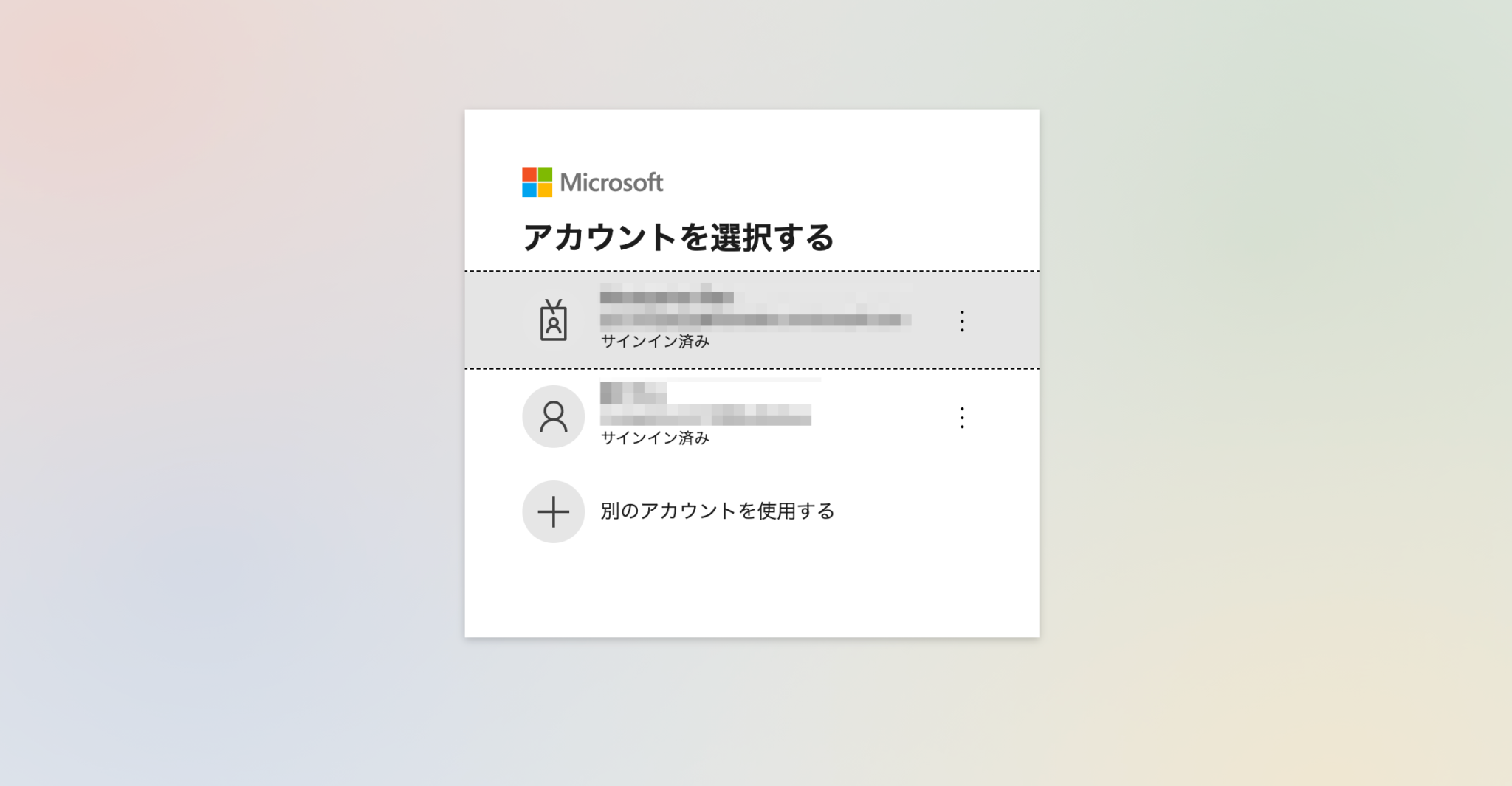
連携するアカウントの選択画面が表示されます。

  • 連携するアカウントを選択しOutlookにサインインします。
  • 一覧に連携したいアカウントが表示されていない場合は、「別のアカウントを使用する」からアカウント設定します。
  • ブラウザ上で既にサインインしている場合、アカウントを選択するだけで先に進められます。
 

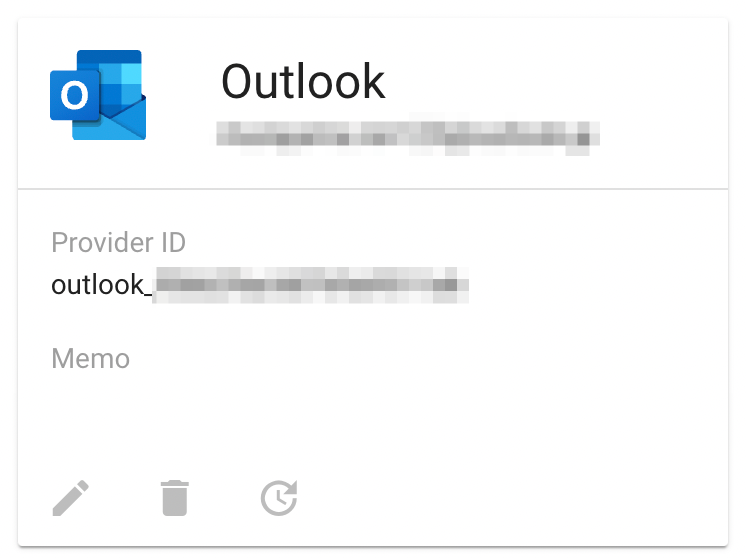
サインインが完了するとAUTOROの画面に自動的に遷移します。
コネクションカードが作成されていることを確認してください。
 ※管理者の承認を要求される場合

コネクション作成時に、以下のようなメッセージが表示される場合があります。 これは ユーザーがアプリケーションのアクセス許可を付与することを制限されている場合に発生します。 その場合は、管理者がテナント全体に対してアプリケーションの利用を許可(管理者の同意)する必要があります。 対応手順
  1. Microsoft Entra 管理センターにログインします。
  2. 左側メニューから、ID > アプリケーション > エンタープライズ アプリケーション、を開きます。
  3. 「すべてのアプリケーション」一覧画面で、「AUTORO Outlook」を検索し、表示されたアプリケーションをクリックします。
  4. アプリの詳細画面の左メニューから、セキュリティ > アクセス許可、をクリックします。
  5. 画面上部にある「管理者の同意を与えます」ボタンをクリックします。
  6. 「このアプリに対して組織全体のアクセス許可を付与しますか?」ダイアログで、「承認」をクリックします。
アウトルック メール オフィス office office365

このページは役に立ちましたか?

CONTENTS