
HubSpotのレコードを検索する
HubSpotSearchRecordsアクション(HubSpotのレコードを検索する)を使用して、HubSpotに登録されているオブジェクト(コンタクト、会社、取引など)から、条件に一致するレコードを検索・取得できます。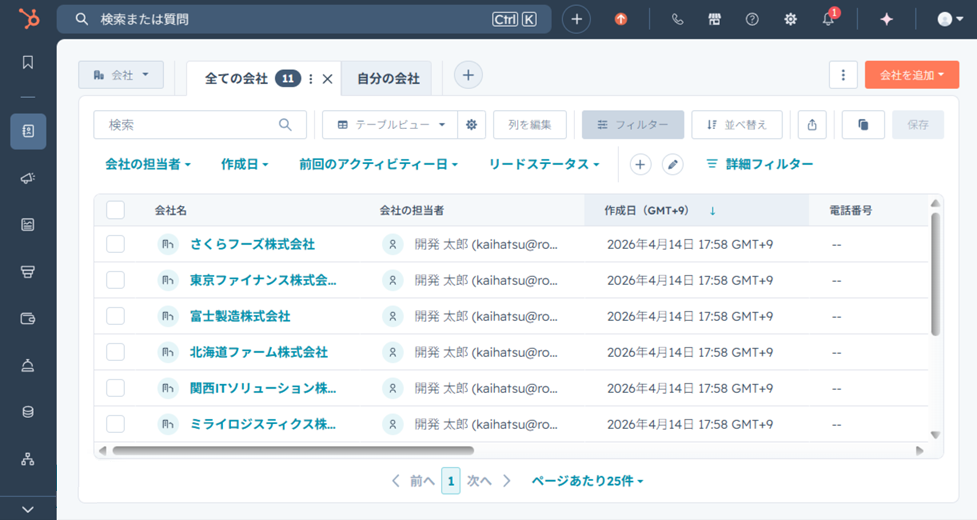
レコード取得時には、出力するプロパティを追加したり、フィルターによって条件を満たすレコードのみを取得したり、レコードの順番を並び替えたりすることも可能です。
以下より、方法を紹介します。
フィルターやクエリを指定しない場合、指定オブジェクトの全レコードを出力できます。
ここでは、オブジェクトに「companies(会社)」を指定します。
- HubSpotSearchRecords アクションを設置定します。
- 「プロバイダーID」を直接入力するか、ピッカーから選択します。
- 「オブジェクトタイプ」に、HubSpotオブジェクトの内部名として以下を直接入力します。
companies

HubSpotSearchRecords アクションを実行して出力されるプロパティ(データ項目)は、オブジェクトごとに定められたデフォルトプロパティのみとなります。
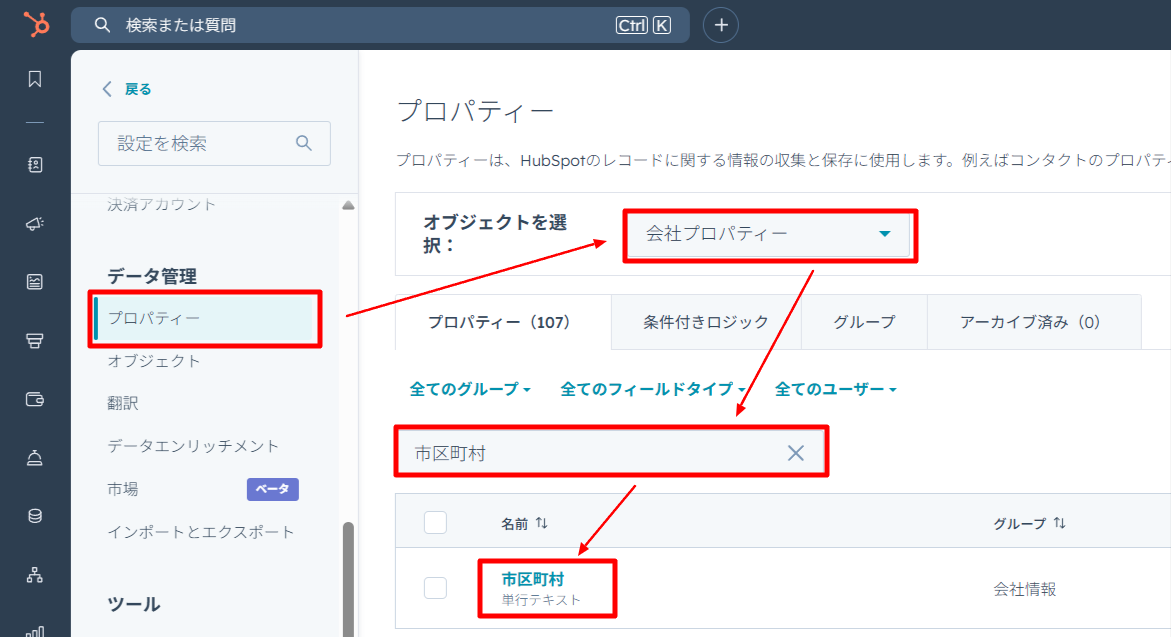
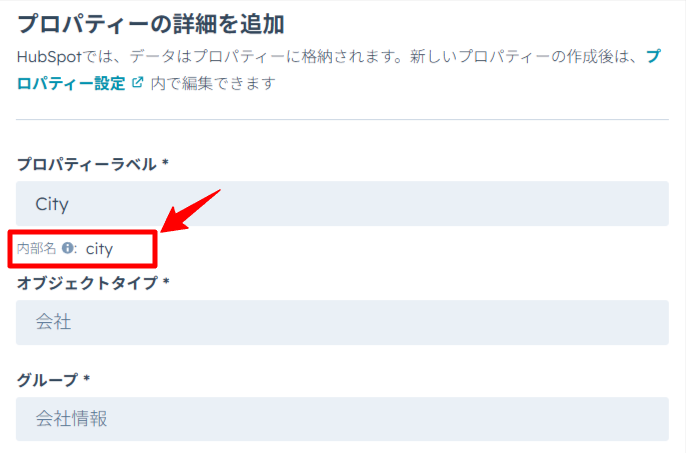
出力するプロパティを追加したいときは、追加するプロパティの内部名(プロパティ名ではありません)を配列形式で「プロパティ」に入力してください。
プロパティ内部名の確認方法は、下記参考をご参照ください。
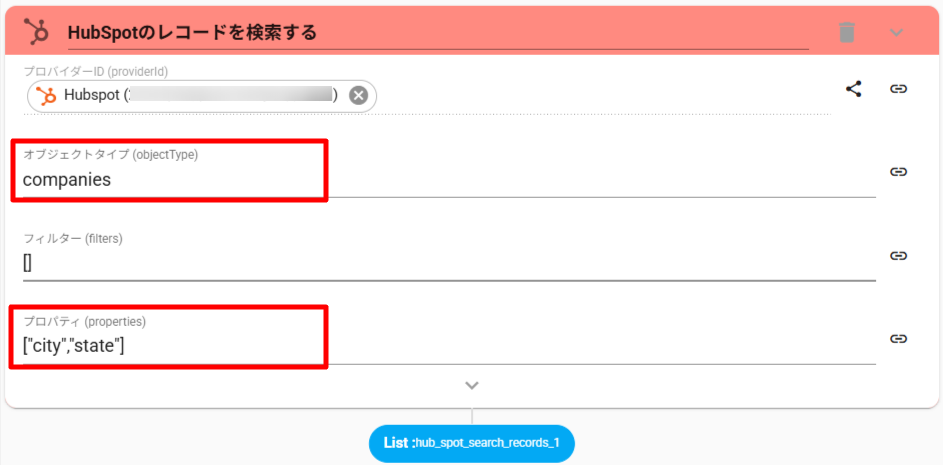
ここでは、オブジェクト「会社」の取得時に、「city(市区町村)」「state(都道府県/地域)」プロパティを追加します。
- HubSpotSearchRecords アクションの「オブジェクトタイプ」に、以下を入力します。
companies - 「プロパティ」に、以下を入力します。
["city","state"]
「フィルター」に検索条件を入力することで、目的のレコードのみ取得できます。
検索条件は、オブジェクト形式で入力する必要があります。
ここでは、オブジェクト「会社」を対象に、出力するフィールドに「市区町村」「都道府県/地域」を追加したうえで、以下条件を満たすレコードのみを抽出します。
都道府県/地域が「東京都」または「北海道」と完全一致するレコード
- HubSpotSearchRecords アクションの「オブジェクトタイプ」に、以下を入力します。
companies - 「プロパティ」に、以下を入力します。
["city","state"] - 「フィルター」に、以下を入力します。
[{"values":["東京都", "北海道"],"propertyName":"state","operator": "IN"}]

なお、詳細設定の「クエリ」を利用したレコードの絞り込みも可能で、HubSpotの検索と同等の機能になります。
「クエリ」欄に、キーワードを入力するだけで設定可能ですが、絞り込み対象は指定できず、HubSpotにて検索対象となっているプロパティが全て対象になります。
検索対象となるプロパティは、HubSpot社公式の案内をご参照ください。
フィルターでは、以下の3項目を指定します。
- value :検索値
- propertyName :検索対象とするプロパティの内部名
- operator :条件の比較方法
※operator
EQ :完全一致
NEQ :一致しない
IN :複数の中のどれか(OR)
NOT_IN :指定以外
CONTAINS_TOKEN :指定文字列を含む(部分一致)
NOT_CONTAINS_TOKEN :指定文字列を含まない
HAS_PROPERTY :値が入っている(空でない)
NOT_HAS_PROPERTY :値が空 or 未設定
LT :より小さい(未満)
LTE :以下
GT :より大きい(超過)
GTE :以上
BETWEEN :範囲内(開始〜終了)
これら3項目を以下オブジェクト形式で記述します。(順不同)
[{"value":"(検索値)","propertyName":"(プロパティ内部名)","operator":"(条件の比較方法)"}]
※検索値が複数の場合[{"values":["(検索値1)","(検索値2)",,,,],"propertyName":"(プロパティ内部名)","operator":"(条件の比較方法)"}]
フィルタ記述例を以下に記載します。
- 「会社名」が『オープン株式会社』
[{"value":"オープン株式会社","propertyName":"name","operator":"EQ"}] - 「会社名」に『オープン』を含む
[{"value":"オープン","propertyName":"name","operator":"CONTAINS_TOKEN"}] - 「会社名」に『オープン』を含み、かつ、「都道府県/地域」が『東京都』
[{"value":"オープン","propertyName":"name","operator":"CONTAINS_TOKEN"},{"value":"東京都"}",propertyName":"state","operator":"EQ"}] - 「都道府県/地域」が『東京都』『大阪府』『福岡県』のいずれか
[{"values":["東京都", "大阪府", "福岡県"],"propertyName":"state","operator": "IN"}] - 「説明」が空ではない
[{"propertyName":"description","operator":"HAS_PROPERTY"}] - 「最終更新日」が『2026/1/1』以前
[{"value":"2026-01-01T00:00:00Z"},{"propertyName":"hs_lastmodifieddate"},{"operator":"LTE"}] - 「最終更新日」が『2026/1/1』~『2026/12/31』の間
[{"value":"2026-01-01T00:00:00Z","highValue":"2026-12-31T23:59:59Z","propertyName":"hs_lastmodifieddate","operator":"BETWEEN"}]
詳細な指定方法は、HubSpot社公式の案内をご参照ください。
特定のプロパティを指定して、アウトプットを並び替えます。
以下は、「state(都道府県/地域)」プロパティを「昇順」で並び替えする場合の設定例です。
- HubSpotSearchRecords アクションの詳細設定を開きます。
- 「ソートキー」に、
stateを入力します。 - 「順番」を
昇順に設定します。

デフォルトプロパティのみ
「city(市区町村)」「state(都道府県/地域)」プロパティを追加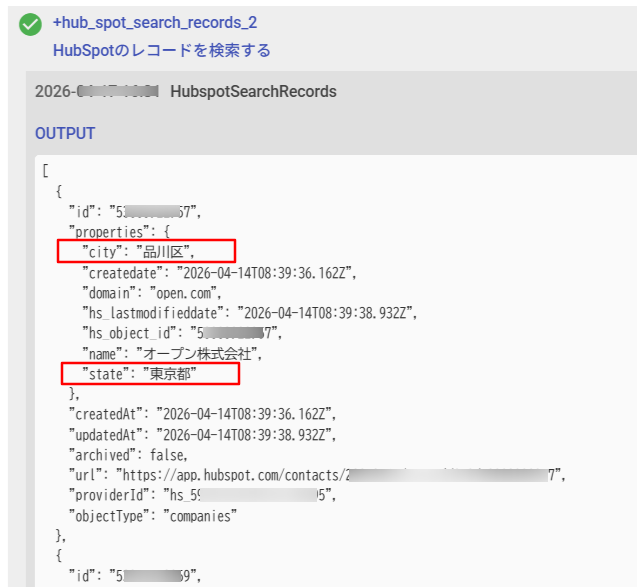
# HubSpotのレコードを検索する
+hub_spot_search_records_3:
  action>: HubSpotSearchRecords
  display_name>: 'HubSpotのレコードを検索する'
  providerId: ''
  objectType: companies
  filters: []
  properties: []
  order: ASCENDING
  limit: 10
  private: false
  meta:
    display:
    action:
      disabled: false

# HubSpotのレコードを検索する
+hub_spot_search_records_1:
  action>: HubSpotSearchRecords
  display_name>: 'HubSpotのレコードを検索する'
  providerId: ''
  objectType: companies
  filters: []
  properties: ["city","state"]
  order: ASCENDING
  limit: 10
  private: false
  meta:
    display:
    action:
      disabled: false

# HubSpotのレコードを検索する
+hub_spot_search_records_2:
  action>: HubSpotSearchRecords
  display_name>: 'HubSpotのレコードを検索する'
  providerId: ''
  objectType: companies
  filters: [{"values":["東京都","北海道"],"propertyName":"state","operator":"IN"}]
  properties: ["city","state"]
  order: ASCENDING
  limit: 10
  private: false
  meta:
    display:
    action:
      disabled: false
HubSpot から取得した情報を配列形式に整形
スプレッドシートへの貼付け例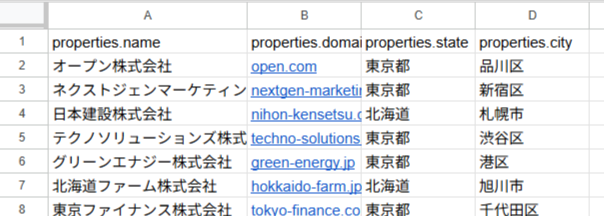
# HubSpotのレコードを検索する
+hub_spot_search_records_2:
  action>: HubSpotSearchRecords
  display_name>: 'HubSpotのレコードを検索する'
  providerId: ''
  objectType: companies
  filters: [{"values":["東京都","北海道"],"propertyName":"state","operator":"IN"}]
  properties: ["city","state"]
  order: ASCENDING
  limit: 10
  private: false
  meta:
    display:
    action:
      disabled: false

# JSONを配列に変換
+convert_j_s_o_n_to_array_1:
  action>: ConvertJSONToArray
  display_name>: 'JSONを配列に変換'
  json: +hub_spot_search_records_2
  header: ["properties.name","properties.domain","properties.state","properties.city"]
  unwind: []
  stringify: []
  private: false
  meta:
    action:
      disabled: false

# 既存のスプレッドシートを取得
+get_spreadsheet_1:
  action>: GetSpreadsheet
  display_name>: '既存のスプレッドシートを取得'
  provider: ''
  spreadsheet_id: ''
  private: false
  meta:
    display:
    action:
      disabled: false

# セルの値を更新
+update_cells_1:
  action>: UpdateCells
  display_name>: 'セルの値を更新'
  spreadsheet: +get_spreadsheet_1
  range: 'シート!A1'
  values: +convert_j_s_o_n_to_array_1
  private: false
  meta:
    action:
      disabled: false