Gmail for Google Workspaceとの連携
この記事では、Gmail for Google Workspaceのコネクション作成方法について説明します。
「GmailGetアクション(Gmailの取得)」「GmailCreateDraftアクション(Gmailの下書きを作成する)」等を利用する際には、「Gmail for GoogleWorkspace」のコネクション登録が必要です。
連携の準備
AUTORO for Google WorkspaceアプリをGoogle Workspaceにインストールしてください。
インストールはこちらからお願いします。
ご注意
※Google Workspaceを組織内でインストール済みの場合、この手順は対応不要です。
※Google Workspaceの個人プラン(Google Workspace Individual)のご契約ですと、仕様上コネクション作成は不可能になります。独自ドメインが付与されるプランでのご契約が必要です。
※組織のドメイン内にアプリをインストールするには、Google Workspace管理者の権限が必要です。
※Google Workspace Marketplace Apps のインストール方法に関しては、Googleによる公式案内を参照してください。
※Google Workspaceを組織内でインストール済みの場合、この手順は対応不要です。
※Google Workspaceの個人プラン(Google Workspace Individual)のご契約ですと、仕様上コネクション作成は不可能になります。独自ドメインが付与されるプランでのご契約が必要です。
コネクションの登録
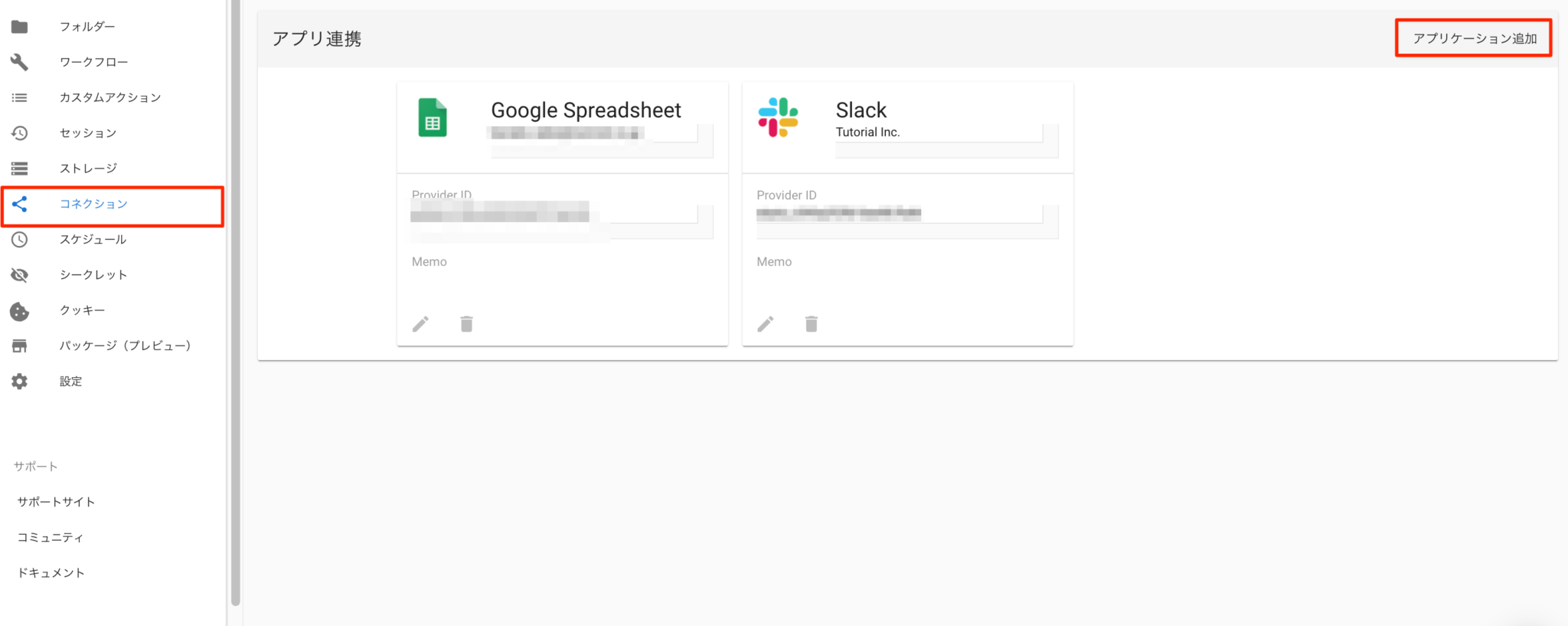
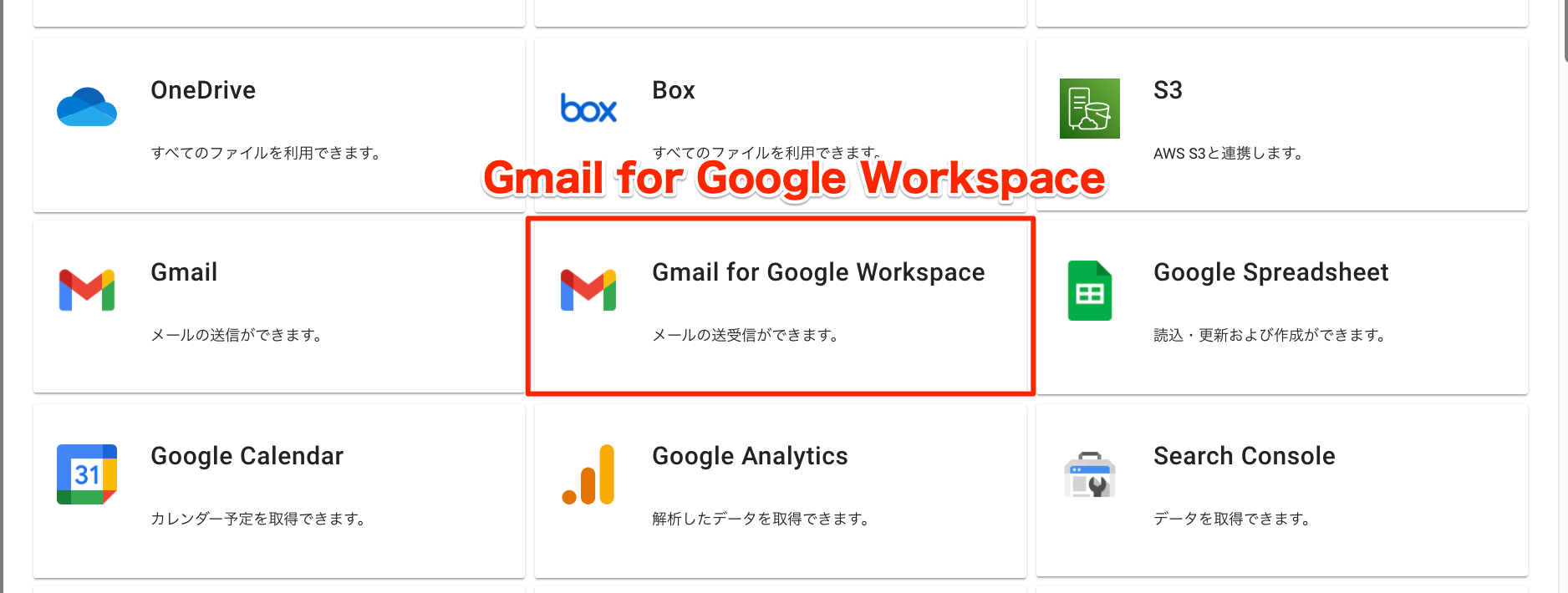
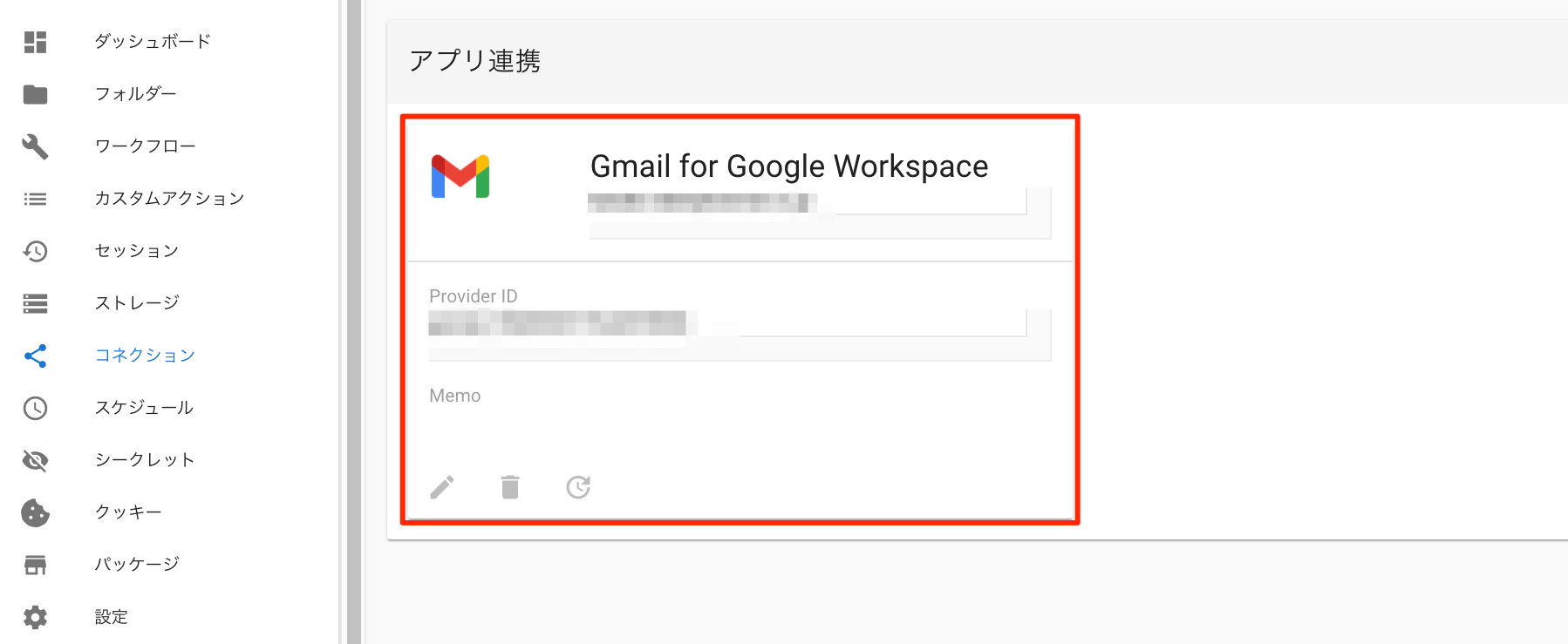
下記手順にてワークフローを設定します。
※アプリがブロックされる場合
- Google Workspace の管理コンソール(admin.google.com)にログインします。
- メニューの、セキュリティ > アクセスとデータ管理 > API の制御、に進みます。
- 「アプリのアクセス権を管理」をクリックします。
- 「設定済みアプリ」のリストから【 AUTORO for Google Workspace 】を探します。
- アプリにカーソルを合わせて「詳細を表示」をクリックし、現在のアクセスレベルが「信頼できる」であることを確認します。
ブロック中だった場合
- アプリにカーソルを合わせ、「アクセス権限を変更」をクリックします。
- アクセス権限を設定する組織部門を選択します(全ユーザーに適用する場合は最上位の組織部門のまま)。
- 「次へ」をクリックします。
- 「信頼できる」を選択します。
- これにより、制限付き・制限なし両方のすべての Google サービスへのアクセスが許可されます。
- 「次へ」をクリックし、内容を確認してから「アクセス権限を変更」をクリックします。
- 設定変更後、反映に少し時間がかかる場合があります(通常数分〜最長 24 時間)。
時間を置いてから、Gmail for Google Workspace のコネクション登録を再度お試しください。
1の手順で AUTORO for Google Workspace が見つからなかった場合、下記手順でアプリの許可リストへの登録をお試しください。
- Google Workspace 管理コンソールのメニューの、アプリ > Google Workspace Marketplace アプリ > アプリのリスト、へ進みます。
- 「アプリを許可リストに登録」をクリックします。
- 検索欄に「AUTORO」と入力し、【 AUTORO for Google Workspace 】を探し、アプリの横にある「選択」をクリックします。
- 「許可」 選択し、「続行」をクリックします。
- 設定を適用するユーザーの範囲(組織部門やグループ)を選択します。
全ユーザーに適用する場合は最上位の組織部門を選択します。 - 「完了」をクリックします。
- 許可リストへの登録が完了したら、Gmail for Google Workspace のコネクション登録を再度お試しください。
2でアプリが見つからなかった場合は、以下の手順でクライアントIDを使って直接登録してください。
- Google Workspace 管理コンソールのメニューの、セキュリティ > アクセスとデータ管理 > API の制御、へ進みます。
- 「アプリのアクセス権を管理」をクリックします。
- 「設定済みアプリ」タブの中にある 「新しいアプリを設定」をクリックします。
- 以下のいずれかを入力して 「検索」をクリックします。
- クライアントID:
87215635191-05qqqqskmbp8o2lmi10f7joahqf3eqab.apps.googleusercontent.com - アプリ名:
AUTORO for Google Workspace
- クライアントID:
- 検索結果に表示されたアプリをクリックして選択します。
- アクセス権を設定する組織部門を選択します(全ユーザーに適用する場合は最上位の組織部門のまま)。
- 「続行」をクリックします。
- 「信頼できる」を選択します。
- 「続行」をクリックし、内容を確認してから「完了」をクリックします。
- 「設定済みアプリ」のリストに【 AUTORO for Google Workspace 】が追加されていることを確認してから、Gmail for Google Workspace のコネクション作成を再度お試しください。
以下アカウントのログアウト、再ログインをお試しください。
- AUTORO
完了後、コネクション作成ができるかをお試しください。
googleworkspace
googleworkspace/ワークスペース/メール
このページは役に立ちましたか?
サイトを見て解決しない場合はAUTOROにログインし、チャットよりお問い合わせください。