
Outlookトリガー機能
Outlookトリガー機能を利用すると、特定のメールを受信したことをトリガーにしてAUTOROのワークフローを起動することができます。

ここで紹介する例の場合は、AUTOROがx分おきに件名が「Outlookテスト」の新着メールを取得し、ワークフロー「Outlookトリガーテスト」を起動します
※x分はご契約内容に応じて1~15分の間で変化します。
Outlook トリガーは Outlook コネクションの プロバイダー ID が必要です。
こちらを参考に、コネクションを作成してください。
「トリガー」のページから新規トリガーを作成します。
- 「追加」ボタンをクリックします。

- 「Outlookの受信」を選択します。

トリガーとするOutlookメールの条件設定を行います。
- トリガーの説明:トリガーの内容を記載します。
- ワークフローの選択:特定のOutlookメールを受信したときに起動するワークフローを選択します。
- プロバイダーID:連携したOutlookのコネクションを選択します。
- メールフォルダ:Outlookの受信フォルダを指定します。
- クエリ:起動に利用するメールをクエリ(条件文)を使って絞り込みます。
クエリの設定方法については、こちらのページの「2. 取得メールを絞り込みたい」や、Microsoft公式の案内を参考にしてください。 - 実行遅延やエラーが発生した際の通知先:コラボレータに追加されているアドレスが通知先として選択できます。(※任意選択)

- 項目への入力が完了したら「テストする」のボタンをクリックします。
- 正常に条件を満たすメールが取得できると以下のようにメールの内容が取得されます。

- テスト結果に問題がなければ、「登録する」をクリックします。
トリガーで起動されるワークフロー内で受信したメールの件名や本文を利用したい場合は、変数の呼び出し記法を利用します。
具体的には以下の形で呼び出せます。

| 情報項目 | AUTORO内で呼び出す記法 |
|---|---|
| 件名 | ${subject} |
| 宛先to | ${to} |
| 宛先cc | ${cc} |
| メール送信者 | ${from} |
| メール受信日時 | ${date} |
| メール本文 (先頭255文字) | ${body} |
| メール本文(全文) | ${outlookObject.body.content} |
| メールのHTML | ${html} |
| メールのシステム上のID | ${id} |
| AUTOROのプロバイダID | ${provider} |
| メールの全情報(JSON) | ${outlookObject} |
添付ファイルを取得したい場合は、OutlookGetAttachmentアクション(添付ファイルをダウンロード)のメールオブジェクトに、${outlookObject}を指定します。

- Outlookトリガーは定期的に動き、ワークフローを実行します。
そのためトリガー元のアプリの状態をリアルタイムに反映しているわけではありません。 - Outlookトリガーにより一度に起動できるワークフローは 50 件までです。
それ以上にトリガー元アプリで状況が変化する場合はワークフローの実行漏れが発生する可能性がございます。 - Outlookトリガーは、プランに応じて設定できる上限を定めています。
現在は、Liteプラン 3トリガー、Standardプラン 10トリガー、Proプラン 20トリガーとなっております。
上限を超えて設定する場合は、営業・サポートまでお問い合わせください。
Outlookトリガーの${body}によって呼び出される内容は、本文の先頭255文字となります。(Microsoft Graph APIのbodyPreview相当)
本文が255文字以上の場合、途中で文章が途切れてしまうため、全文を取得する場合は${outlookObject.body.content}から全文情報を取得してください。
メールがテキスト形式であれば、${body}と同じようにテキストの情報のみ取得が可能です。
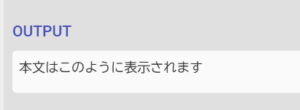
テキスト形式以外の場合は以下のような文章が取得される場合があります。
(HTML形式を例に挙げます)
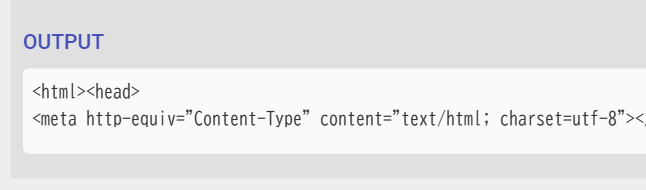
このような場合、ReplaceTextアクション(検索して置換)利用することで文字列を整えることが可能です。
1.テキストを作成(Textアクション)に${outlookObject.body.content} を設定。
2.検索して置換アクションに以下を設定
a.検索対象テキストに1のテキストを作成のアウトプットを紐付け
b.検索クエリに<[^]*>を設定
c.置き換えるテキストには何も設定しない
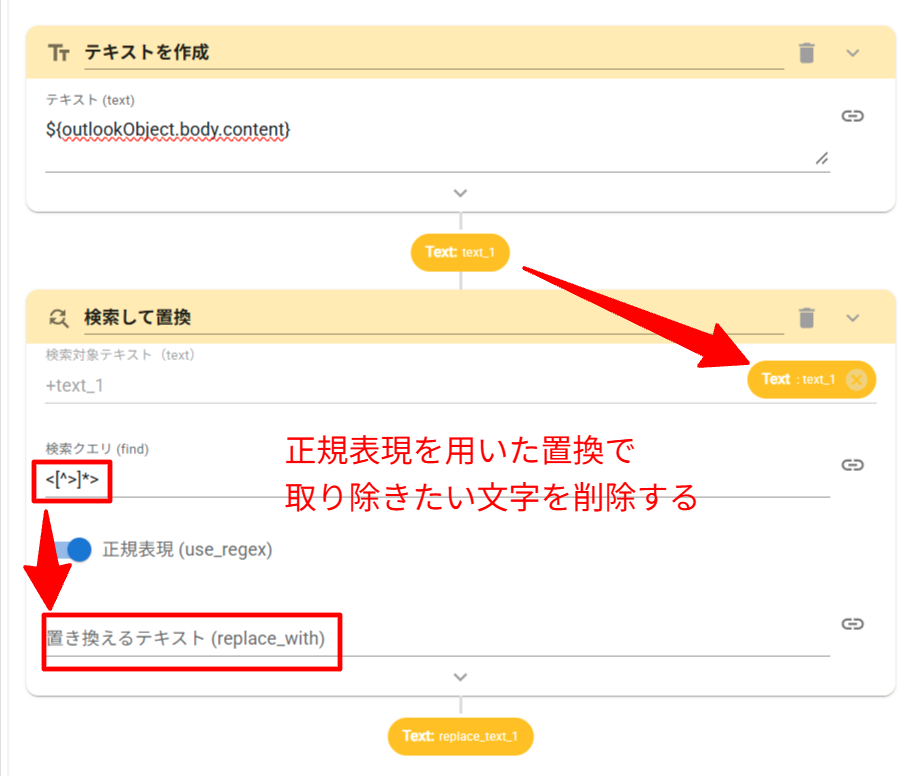
正規表現を用いて特定の文字を削除する方法については以下の記事を参照してください。
・正規表現を使って文字を置換する