
AIパンチャーと連携
AIパンチャーは、オープン社が販売する、請求書・見積書・契約書などのドキュメントをAIで解析し、データ化できるサービスです。
OCR(文字認識)だけでなく、帳票内の項目を自動で抽出し、構造化データとして利用できます。
AUTORO と連携することで、以下のような業務自動化が可能です。
- PDF請求書から金額・取引先情報を抽出
- 帳票データをスプレッドシートへ自動転記
- 契約書情報を社内システムへ登録
- メール添付ファイルを自動解析
本サービスに関するお問い合わせは、チャットでご連絡いただくか、弊社営業までご連絡いただけますようお願いします。
詳細は以下をご参照ください。
AIパンチャーへログインします。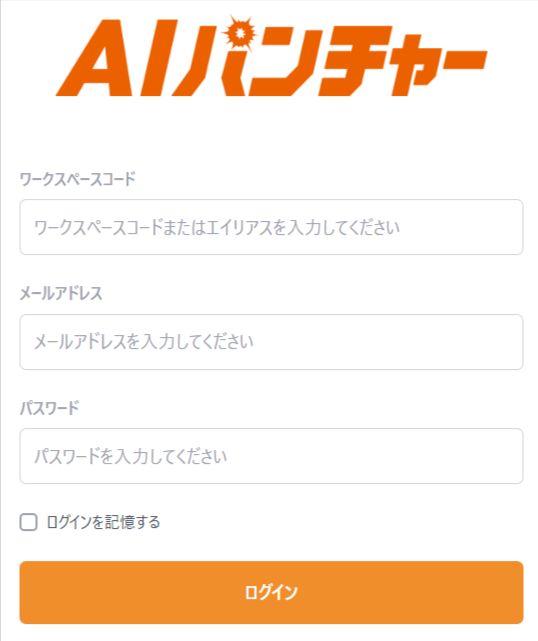
AIパンチャーの画面右上の 設定 > API管理 を開きます。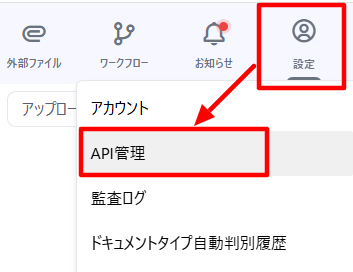
アクセストークンページから「トークンを作成」ボタンをクリックします。
トークン名と、トークンの有効期限を設定します。
「トークンを作成」ボタンをクリックするとアクセストークンが発行されます。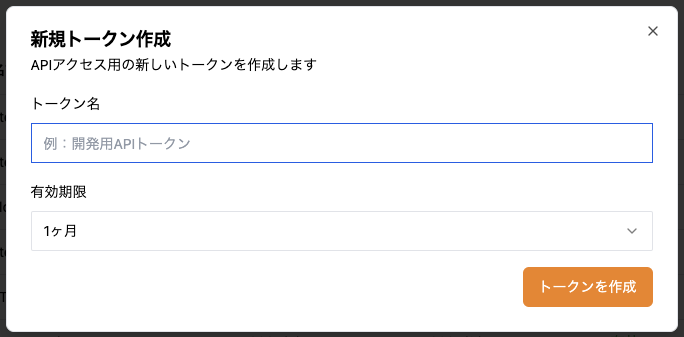
発行後、新規トークンが表示されるのでコピーしてください。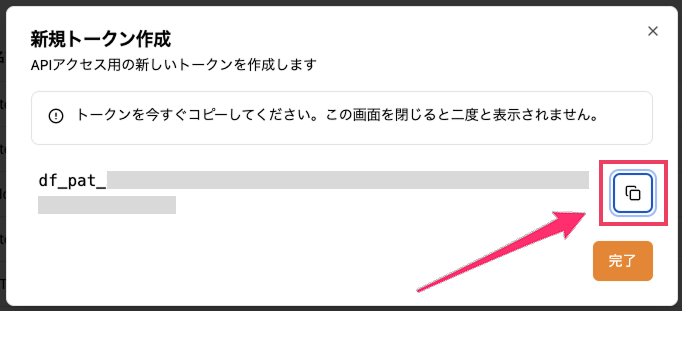
AUTORO左メニューから「コネクション」をクリックします。
画面右上の「アプリケーション追加」をクリックします。
連携可能なアプリケーションのリストから「Document Force」をクリックします。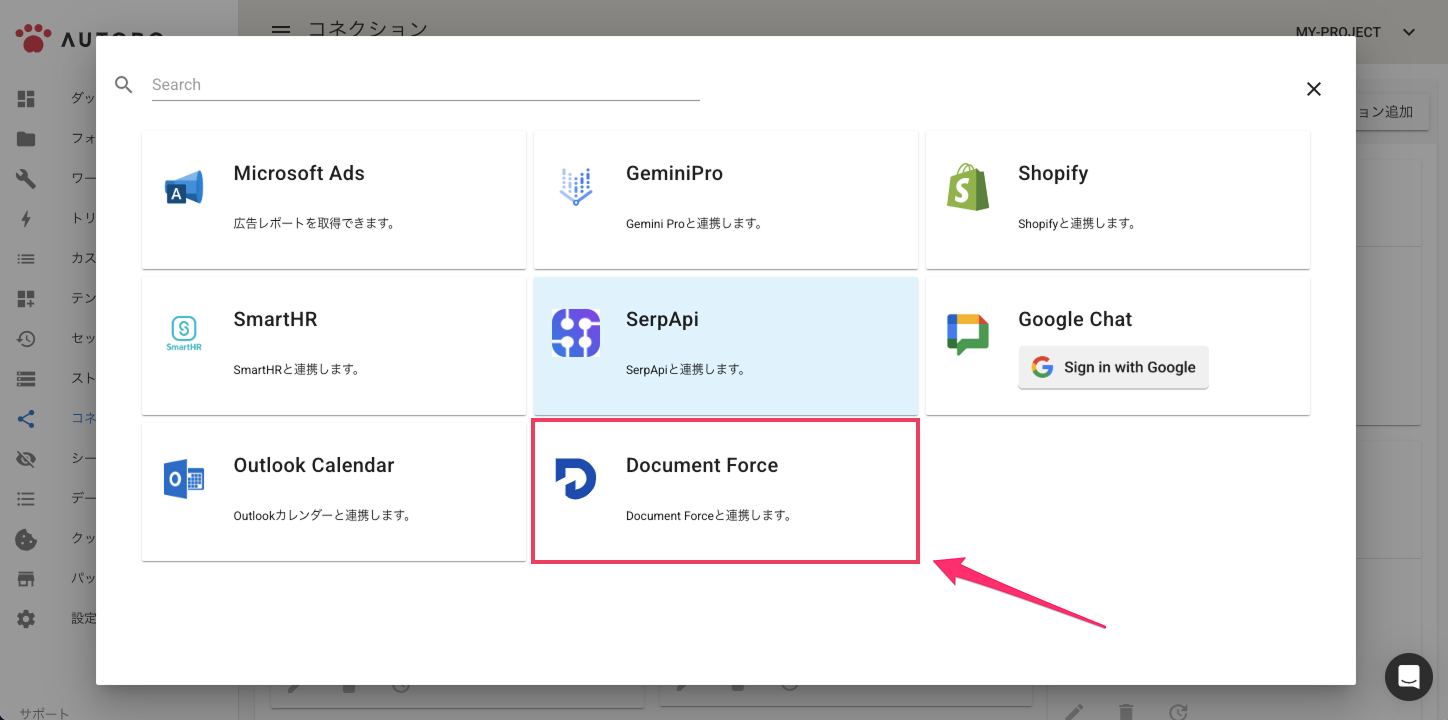
Document Forceのコネクションを作成するダイアログが表示されますので、「APIキー」にコピー済みのAPIトークンを貼り付けて、登録ボタンをクリックします。
「コネクション名」は、必要に応じて任意の名称に変更してください。
「ホスト名」は、初期値としてAIパンチャー用のURLが設定されていますので、変更の必要はありません。
「Document Force」のコネクションが作成されていれば成功です。