セッション
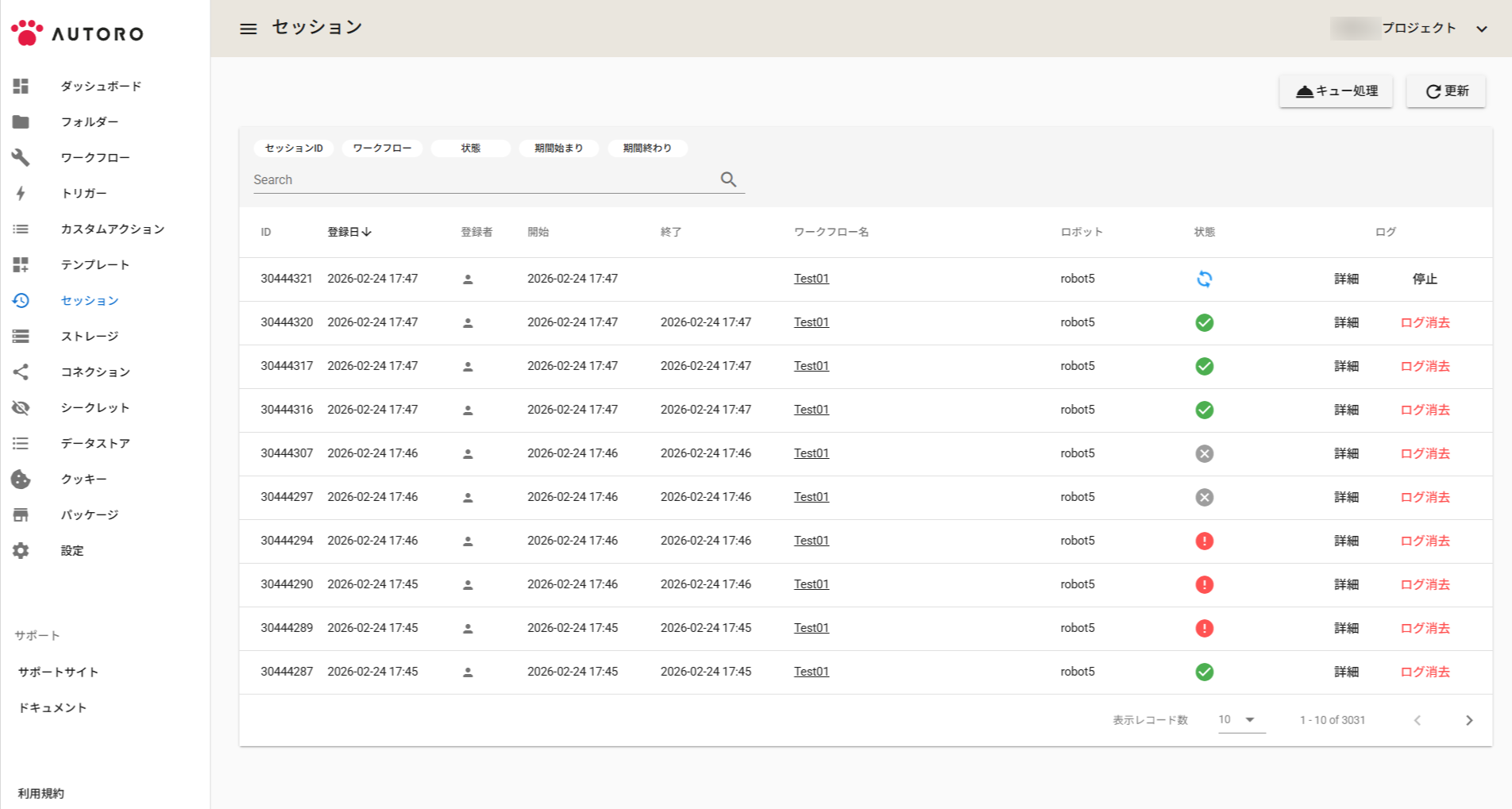
セッション画面では以下の内容を閲覧することができます。
- プロジェクト内で実行された全セッション
- プロジェクト内で実行中の全セッション
各セッションでは次の情報を閲覧することができます。
- セッションID : セッションごとに割り振られるID
- 登録日 : 実行ボタンを押した時間/スケジュール実行された時間
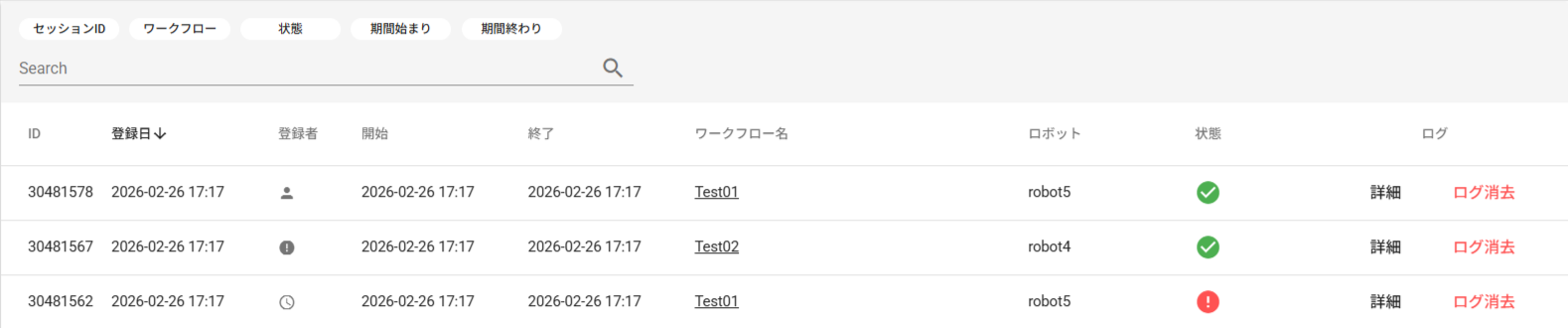
- 登録者 : セッションの開始方法(手動、スケジュール、ワークフローからの実行、など)を表示
- 開始 : 実際にセッションが開始された時間
- 終了 : 実際にセッションが終了した時間
- ワークフロー名 : 実行したワークフロー名
- ロボット : 実行したロボット名
- 状態 : セッション実行のステータス
- ログ : 詳細な実行ログが閲覧できます。
また、ログ詳細の削除や、実行中セッションの停止ができます。
セッション実行には、6つのステータスがあります。
 success : ワークフローが最後まで正常に完了した状態。
 running : 現在実行中の状態。
 canceled : ワークフロー実行中に停止ボタンを手動で押されたことで、処理を人為的に中断された状態。または、処理開始から10時間が経過し自動停止した状態。
 error : ワークフローの実行途中で何かしらのエラーが発生し、処理が継続できなくなった状態。
 processing : ワークフロー実行前の準備中の状態。
 実行待ち : ロボットに空きがなく、実行を待機している状態。
通常はアイコンのみ表示されていますが、アイコンにマウスを合わせると、文字が表示されます。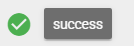
ワークフローを実行したユーザーや機能がセッションの登録者です。
登録者には、6つの種類があります。
-
 手動実行 : ユーザーによるワークフロー編集画面からの手動実行
  スケジュール実行 : トリガー「スケジュール実行」での実行
参考:トリガー:スケジュールの設定方法 その他トリガーからの実行 : 「スケジュール実行」以外のトリガーによる実行
 アクションからの実行 : AddToQueueアクション(ワークフローを実行する)での実行
参考:別のワークフローを起動 エラー時の自動実行 : ワークフロー設定で「エラー時に実行するワークフロー」を設定していた場合の実行
参考:エラー時に実行するワークフロー APIからの実行 : 外部システムからのAPI利用による実行
参考:APIキーの発行
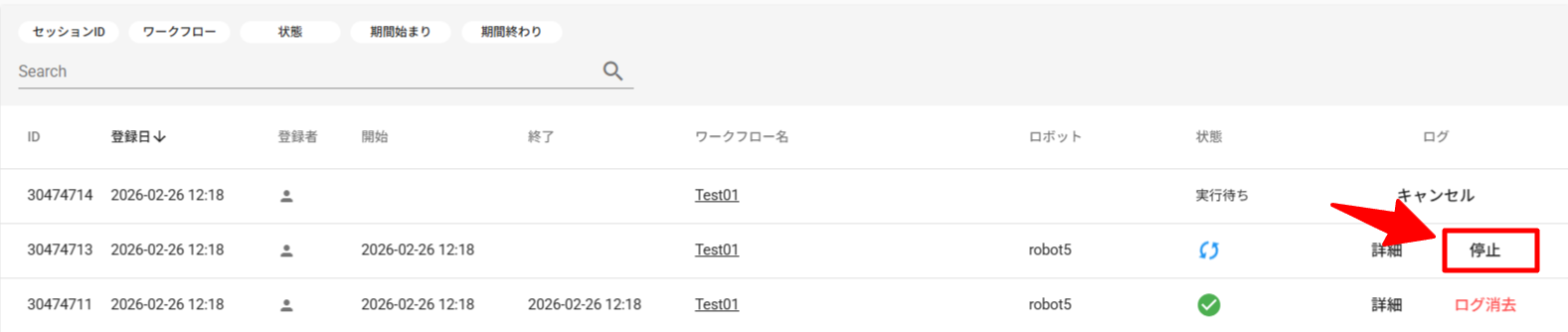
セッション画面では、実行中のセッションを強制終了させることができます。
- 強制終了したい実行中セッションの「停止」をクリック。
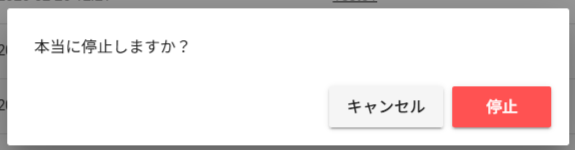
- ポップアップが表示されるので、「停止」をクリック。
- 「canceled」のステータスに変わっていれば、強制終了に成功です。
※ステータスが変わらない場合は画面を更新してください。
※更新しても実行中スタータスが変わらない場合には、再度「停止」してください。

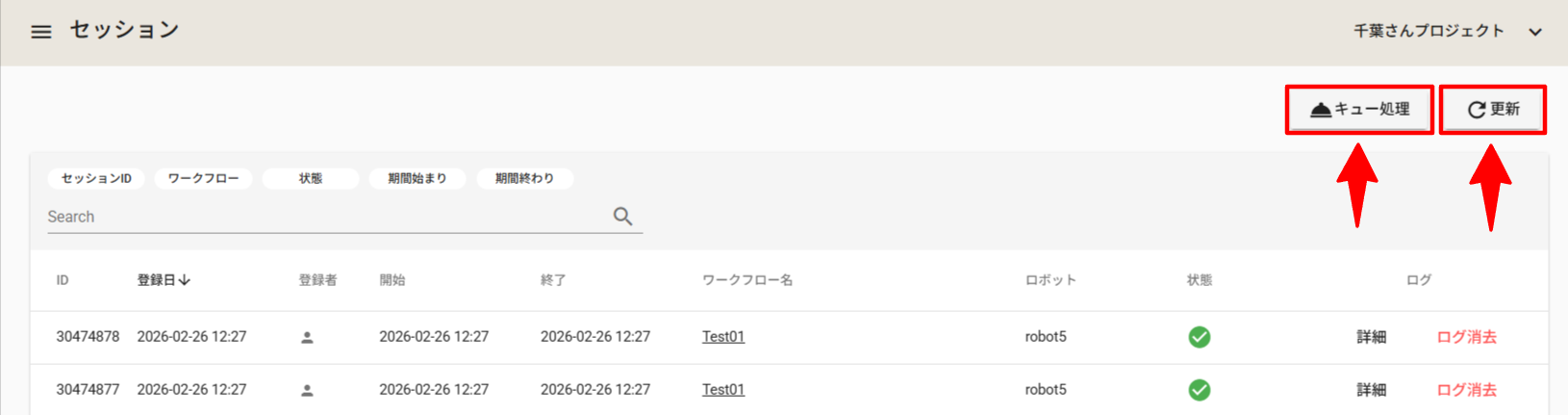
- キュー処理 : ロボットに空きが出ても、queuedのステータスが変わらない場合に利用します。「キュー処理」のボタンを押しても実行されてない場合はサポートチームまでご連絡ください。
- 更新 : セッション一覧を再読み込みします。最新のステータスを確認する場合にご利用ください。