
画面上に指定した画像が存在するか確認する
TargetExistsアクション(画面上に対象が存在するか確認する)を使うことで、「指定した画像が存在しているか」を判断できます。
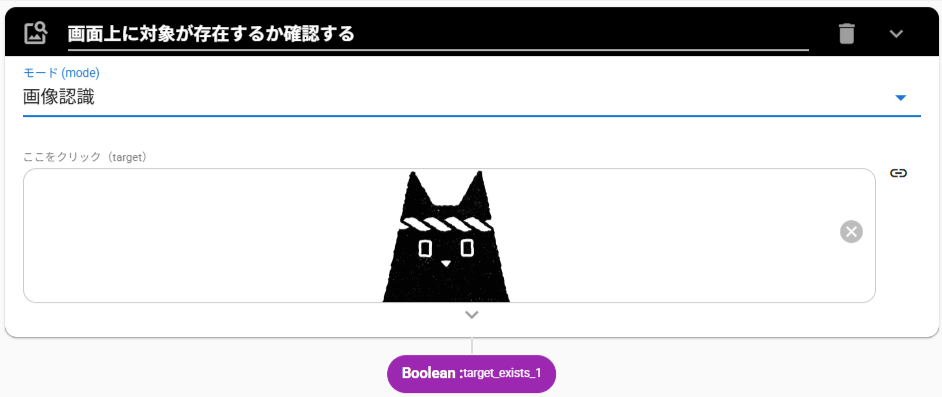
画像があったら True、画像がなかったら False が出力されます。
このアクションを使用することで以下のような処理が実現できます。
- 画面上に指定画像が表示されていたら処理Aを実施、表示されていなかったら処理Bを実施
- 特定の画像が表示されるまで最大30秒待機する
本ページでは上記2つの処理の設定例を紹介します。
以下のサンプルの作成例を紹介します。
- 画面上でオートロくんが見つかった場合は、「見つかった」というテキストを出力
- 画面上でオートロくんが見つからなかった場合は、「見つからなかった」というテキストを出力

- TargetExistsアクション(画面上に画像が存在するか確認する)を設置します
- 「ここをクリック」をクリックします
- 画面が暗くなったら、マウスドラッグの対角指定で画像を記録します

画面上に、TargetExistsアクションで取得した画像と似た画像があると、ワークフロー作成者が意図する画像が画面上に表示されていない場合であっても、「画像が表示されている」と判断されることがあります。
「画像の信頼度」の設定で、画像のマッチング度を調整できます。
(画像の信頼度については、下記項目で補足説明いたします)
- TargetExistsアクションの詳細設定を開きます
- 信頼度を、95 に設定します(推奨値)

画像がある場合とない場合で分岐するため、TargetExistsアクションのアウトプットを変数に保存します。
- StoreValueアクション(変数に保存)を設置します
- 変数名に、以下を設定します
hasAUTORO - 値に、TargetExistsアクションのアウトプットを設定します

参考:変数
オートロくんが見つかった場合の条件分岐を設定します
- Ifアクション(条件分岐)を設置します
- 条件に、以下を設定します
${hasAUTORO} - Textアクション(テキストを作成)を設置します
- テキストに、「見つかった」を設定します

オートロくんが見つからなかった場合の条件分岐を設定します
- Ifアクションを設置します
- 条件に、以下を設定します
${!hasAUTORO} - Textアクションを設置します
- テキストに、「見つからなかった」を設定します

Adobe Acrobat Reader が起動したかどうかを画像で判定するためには、Adobe Acrobat Reader が起動した状態の画像を取得します。
ここでは、以下の画像が画面上に表示されたら、「Adobe Acrobat Readerが起動した」と見なすことにします。

AUTORO で PDF ファイルを開きます。
なお、「PDF ファイルを開くと、Adobe Acrobat Reader が起動する」とあらかじめPCで設定されてるものとします。
- SystemOpenアクション(アプリケーションを開く)を設置します
- ファイルパスに、PDFファイルのローカルパスを設定します


- TargetExistsアクションを設置します
- 「ここをクリック」をクリックします
- 画面が暗くなったら、1に示した「Adobe Acrobat Readerが起動したことを意味する画像」をマウスドラッグで記録します

TargetExistsアクションの詳細設定で、画像の信頼度と、待機時間を設定します。
- TargetExistsアクションの詳細設定を開きます
- 信頼度に、95 を設定します(必要に応じて調整してください)
- 実行後待機に、5000(ミリ秒、5秒)を設定します

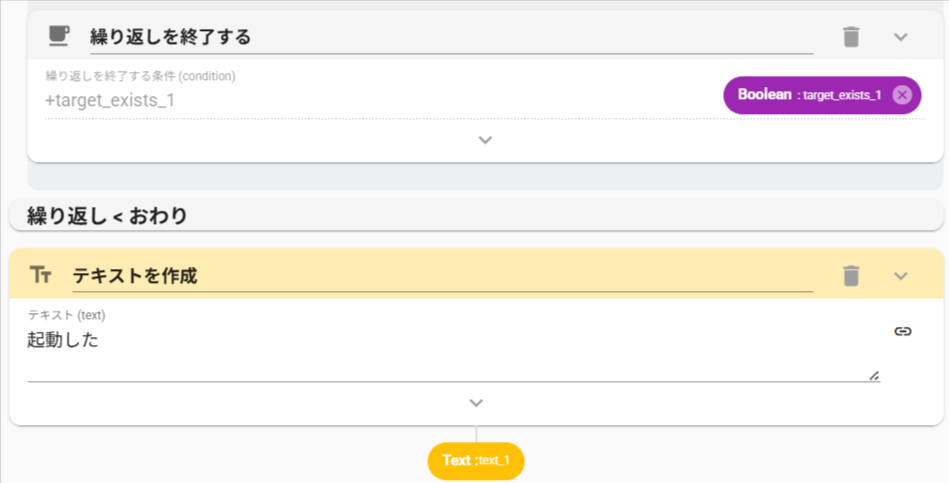
画像が見つかったら、繰り返しを抜け、次の処理に進みます。
- BreakIfアクション(繰り返しを終了する)を設置します
- 繰り返しを終了する条件に、TargetExistsアクションのアウトプットを設定します

画像が見つかったので、「起動した」というテキストを出力します。
- Textアクションを設置します
- テキストに、「起動した」を設定します
- 「モード」を「ウィンドウ検出」に設定します
- 「ここをクリック」をクリックします
- 画面上の判断対象にマウスカーソルを合わせ、要素を認識し黄色い枠が表示されたら、Ctrlキーを押しながら左クリックします。
(Escキーでキャンセルできます。) - 要素のウィンドウ名とXPathが取得されます。

バージョン 2.16.0 より、要素の指定モードで「ハイブリッド」モードが追加されました。
「画像認識」と「ウィンドウ検出」の両方で対象の有無を確認し、いずれかの方式で検出できた場合に「存在する」と判定します。
ハイブリッド」モードは、以下のアクションで使用できます。
- KeyboardTypeアクション(キーボード入力)
- KeyboardTypePasswordアクション(パスワードを入力)
- MouseClickアクション(マウスクリック)
- MouseDragアクション(マウスドラッグ)
- MouseMoveアクション(マウス移動)
- PasteTextアクション(文字を貼り付け)
- TargetExistsアクション(画面上に対象が存在するか確認する)
