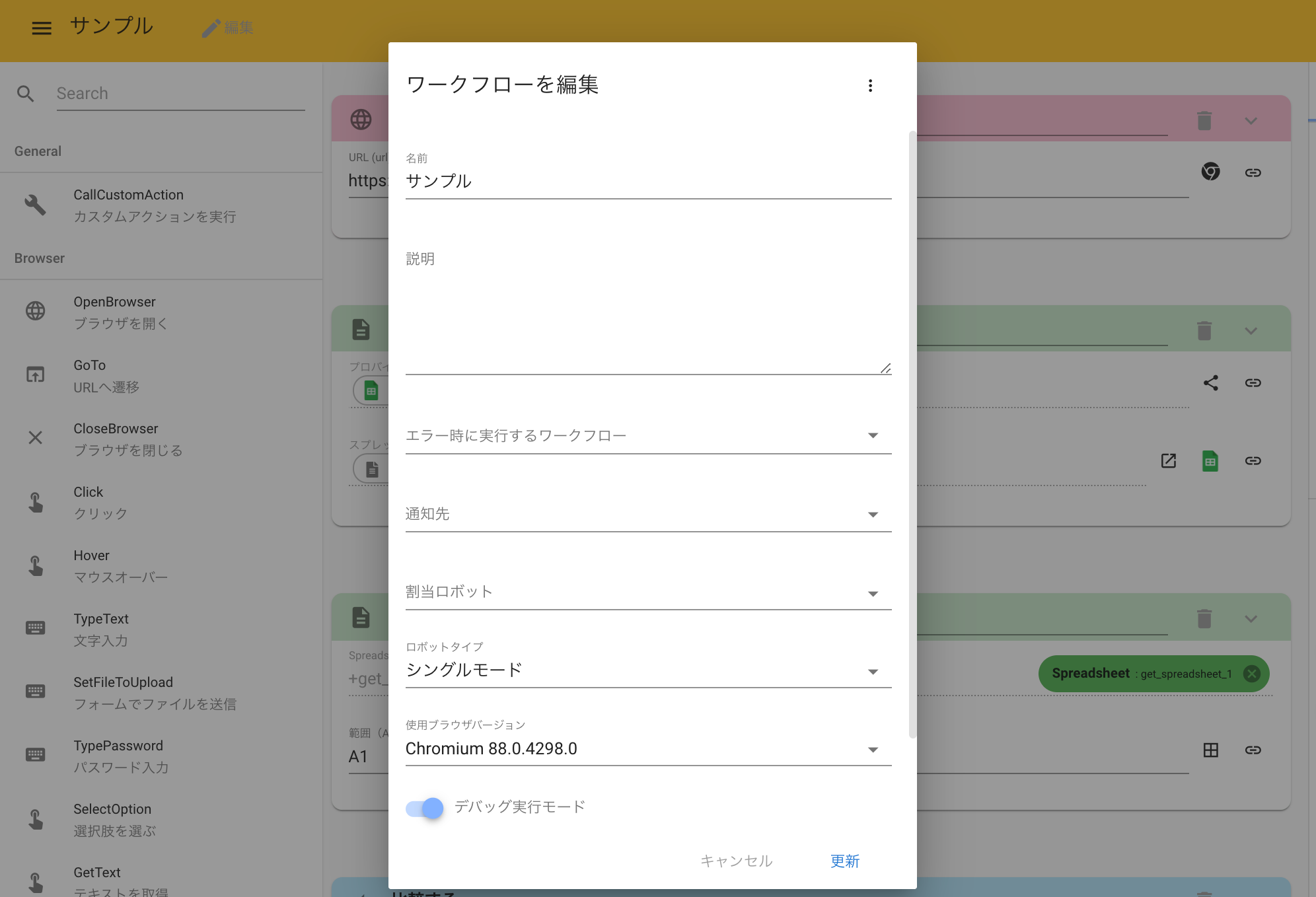
ワークフロー設定画面
ワークフローの設定画面は以下のようなレイアウトになっています。
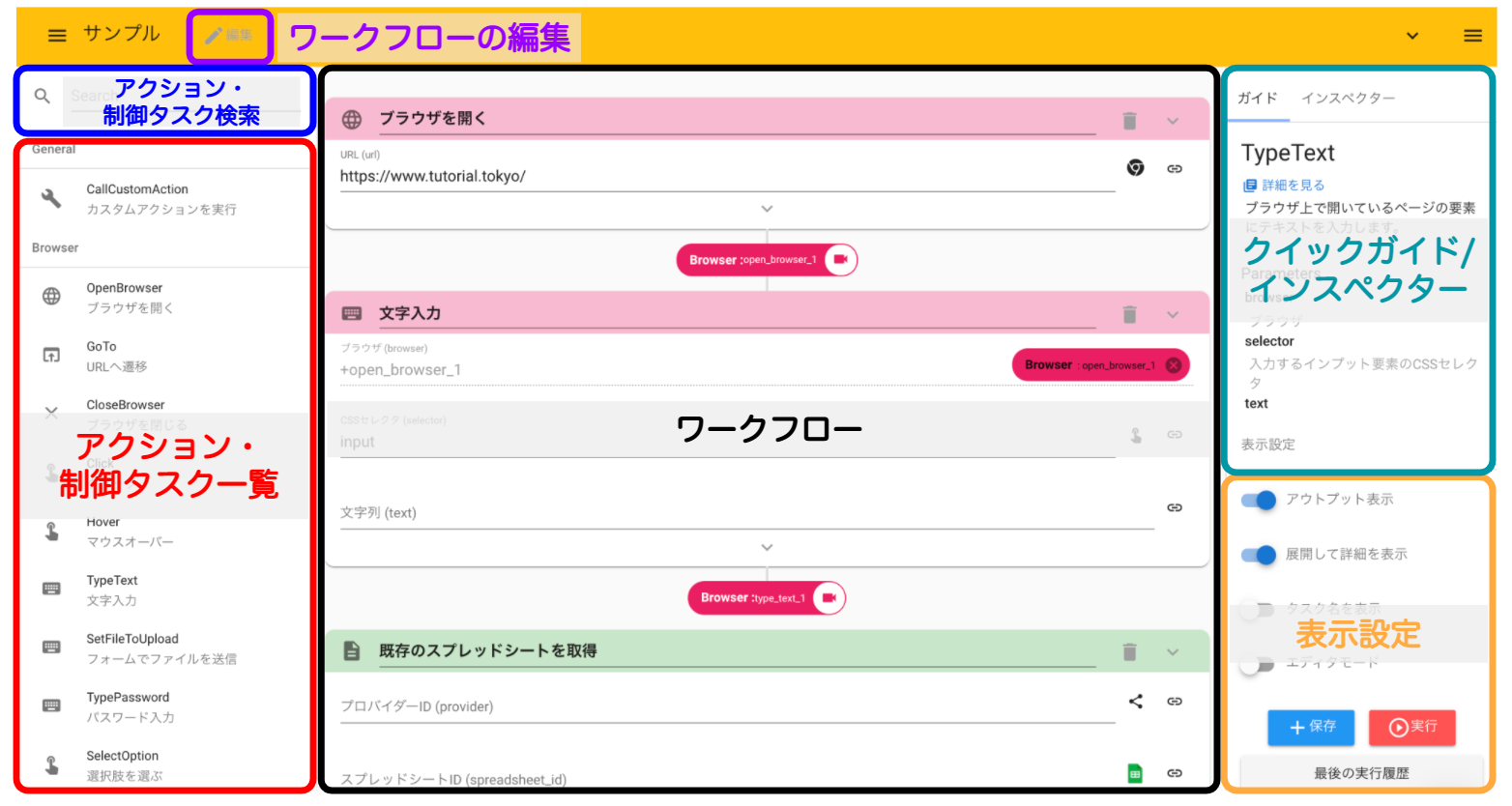
こちらは随時追加されていくため、スクロールで探すのは大変です。
「アクション・制御タスク検索」の使用を推奨します。
検索は、以下4パターンに対応しています。
・アクション・制御タスクの分類 ※後述
・アクション・制御タスク名(英語)
・アクション・制御タスク説明(英語)
・アクション・制御タスク説明(日本語)
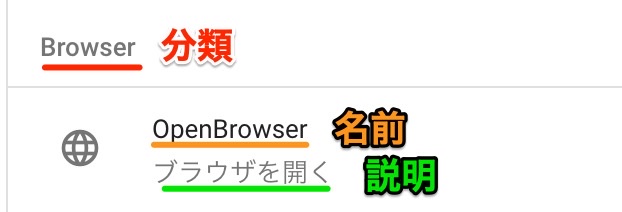
アクションの分類は以下の通りです。
各アクションはいずれかの分類に結びついています。
制御タスクは「Control」にまとまっています。
- General
- Browser
- Text
- Data
- ComputerVision
- Excel
- ExcelOnline
- Storage
- Marketing
- HubSpot
- Google Spreadsheet
- GoogleDocs
- Google Calendar
- Message
- Control
- WebService
- Shopify
- BigData
- Github
- Trello
- CloudSign
- Salesforce
- kintone
- ZohoCRM
- Twilio
- HumanIntelligence
- ArtificialIntelligence
- SerpApi
- DocumentForce
- Fujifilm
- Desktop
「ワークフロー」の部分には、
アクション一覧からドラッグ&ドロップでアクション/制御タスクを設定します。
複数のアクション/制御タスクを並べることで1つのワークフローが完成し、
上から下に向かって順番に実行されていきます。
※ワークフローの構成要素、概念については以下もご参照ください。

アクションカードの操作
アクション/制御タスクをワークフロー上にドラッグ&ドロップすると、
アクションカードとして出現し、設定ができるようになります。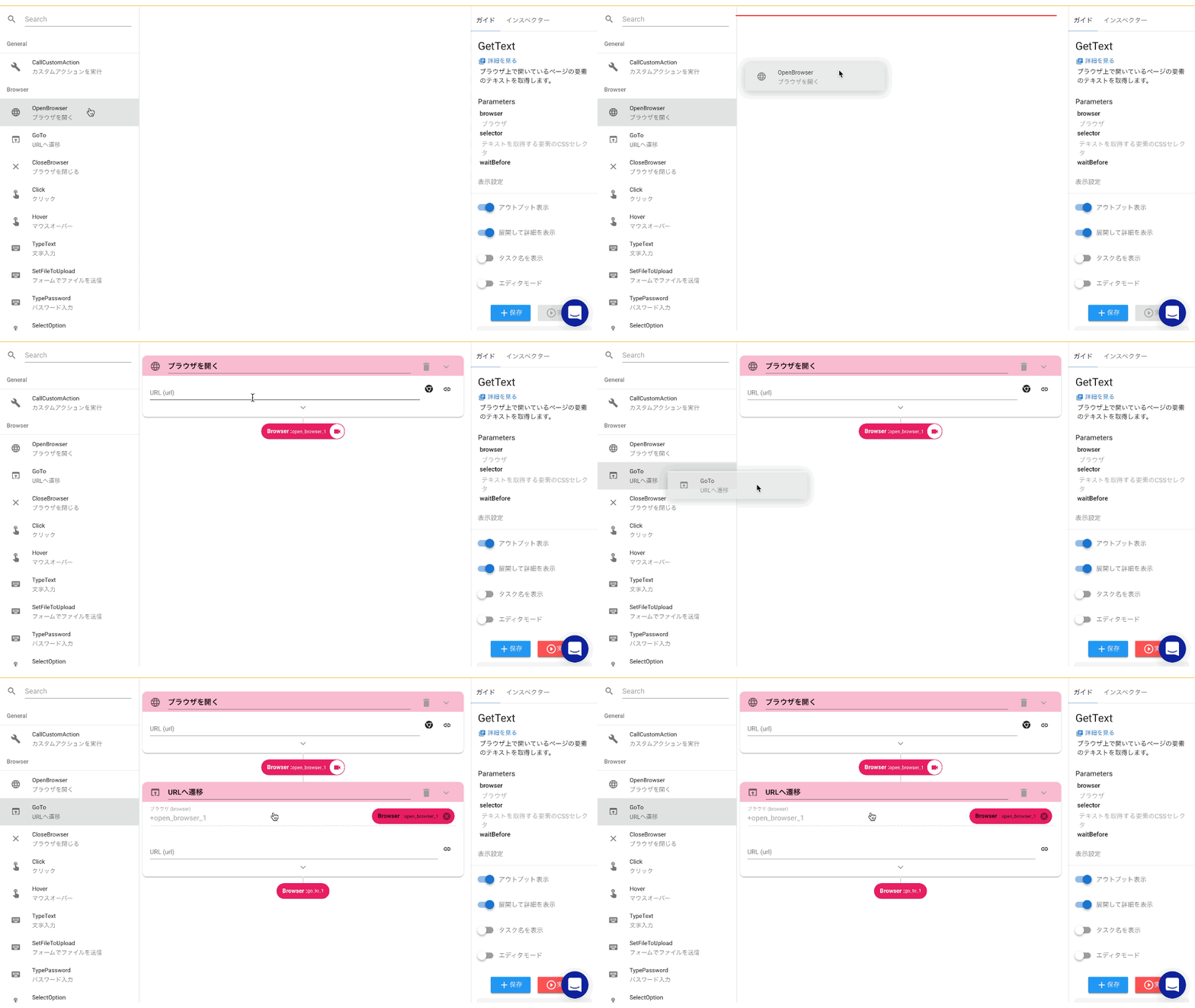
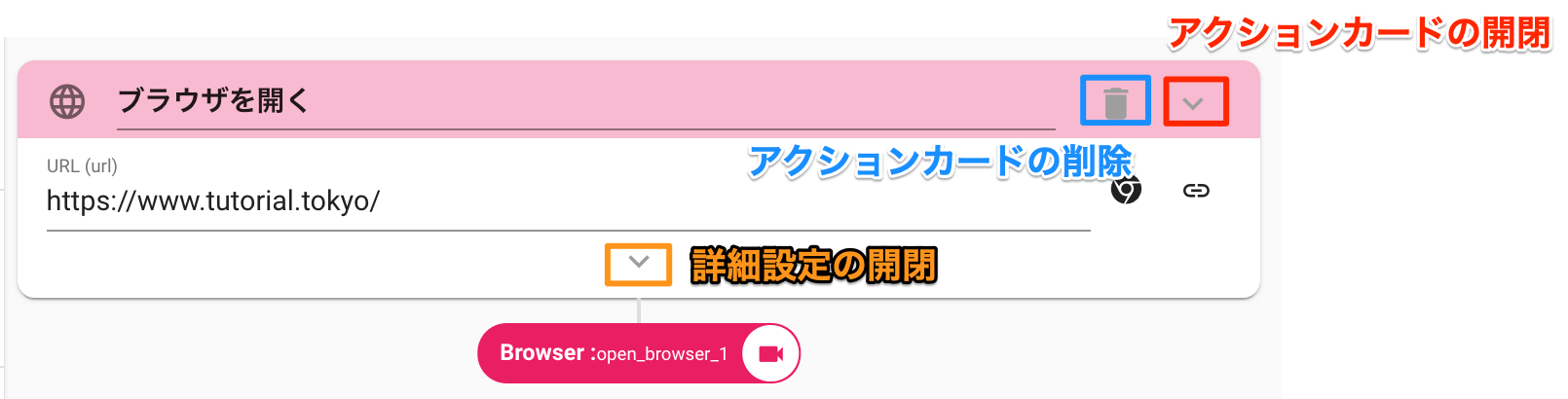
- アクションカード右上にある「∨」をクリックすると、カードごとに詳細の表示/非表示を切り替えられます。
- アクションカード右上にある「ゴミ箱アイコン」をクリックすると、アクションをワークフロー設定から削除できます。
- アクションカード下にある「∨」をクリックすると、詳細設定を開くことができます。
(※カードが展開された状態のときのみ表示)
また、アクションカードをドラッグ&ドロップすることで、
前後のアクションカードと順番を入れ替えたり、制御タスクに出し入れすることも可能です。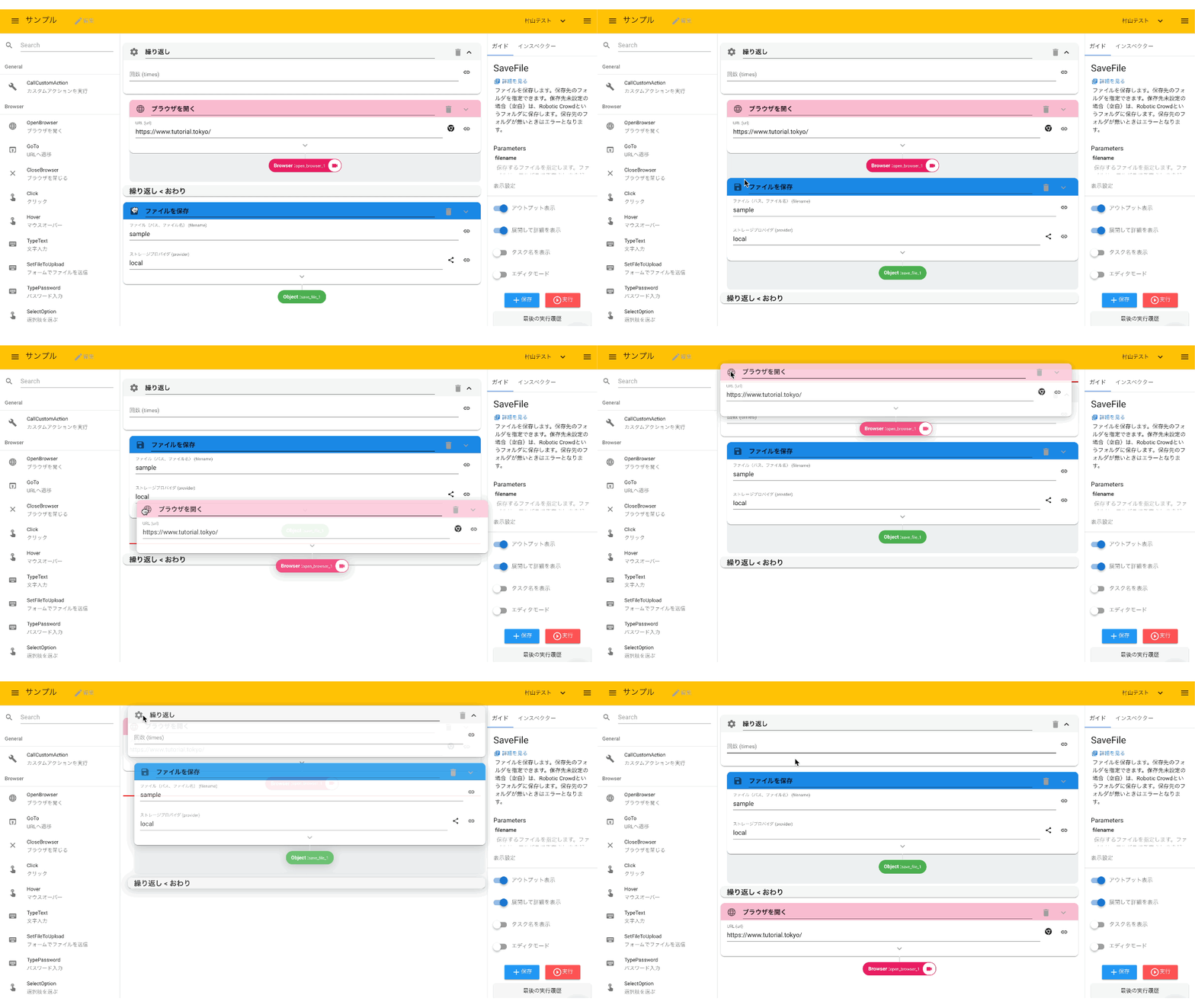
特定のアクションカードを一時的に実行したくない場合は、アクションカードの右クリックメニューの「実行対象から外す」を選択すると、アクションカードがグレーアウトしワークフロー実行時にスキップされます。
右クリックメニューの「実行対象にする」を選択すると、再度実行されるようになります。
Shiftキーを押しながら、連続した複数のアクションカードを選択して、まとめて「実行対象から外す」「実行対象にする」を選択することも可能です。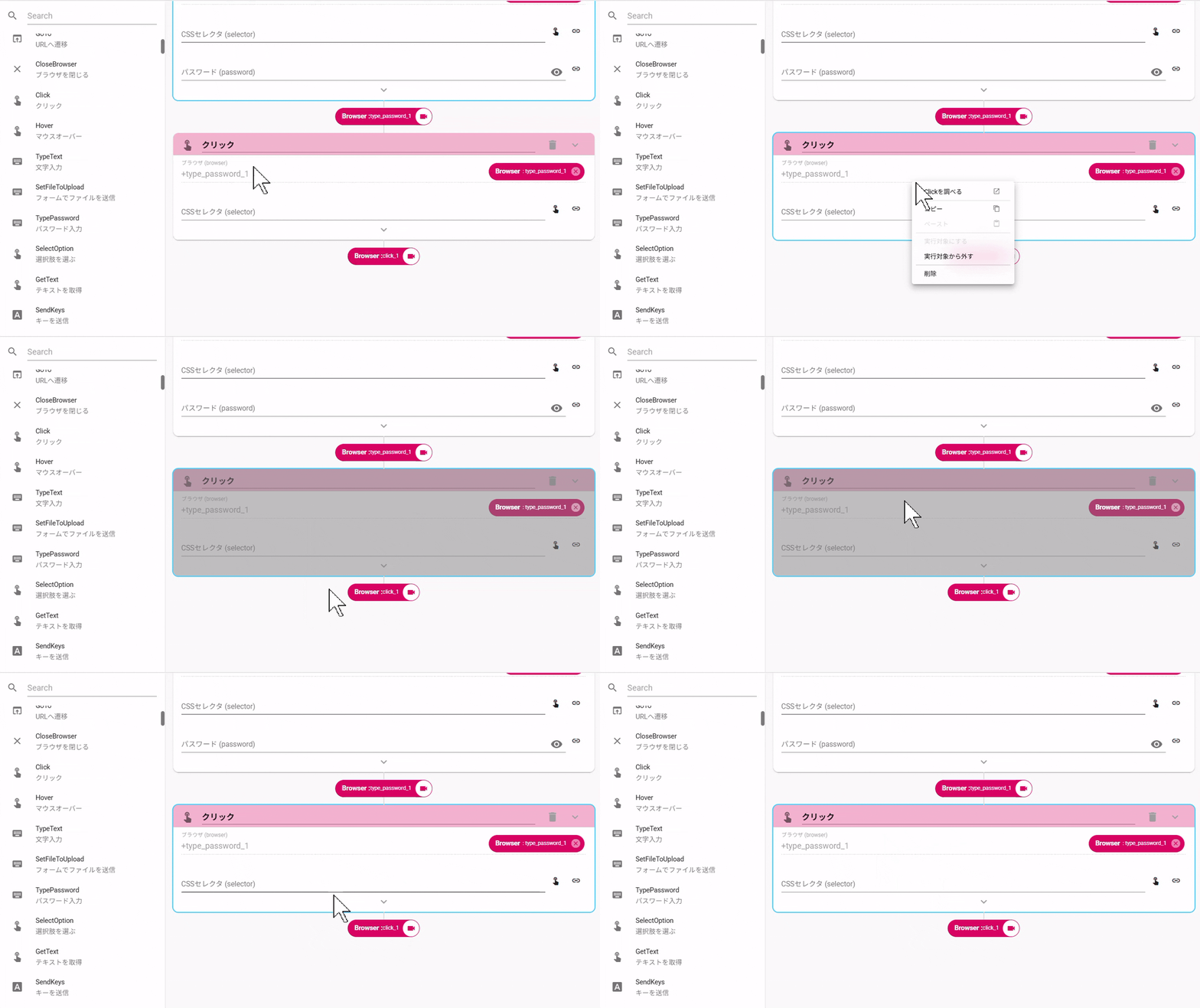
アクションカードを複製したい場合は、アクションカードの右クリックメニューの「コピー」を選択し、貼り付け先のアクションカードの右クリックメニューの「ペースト」を選択すると、そのアクションカードのすぐ下に複製されます。
参照しているアクションのアウトプットも元の状態でコピーされますので、必要に応じて参照元を変更してください。
Shiftキーを押しながら、連続した複数のアクションカードを選択して、まとめて「コピー」を選択することも可能です。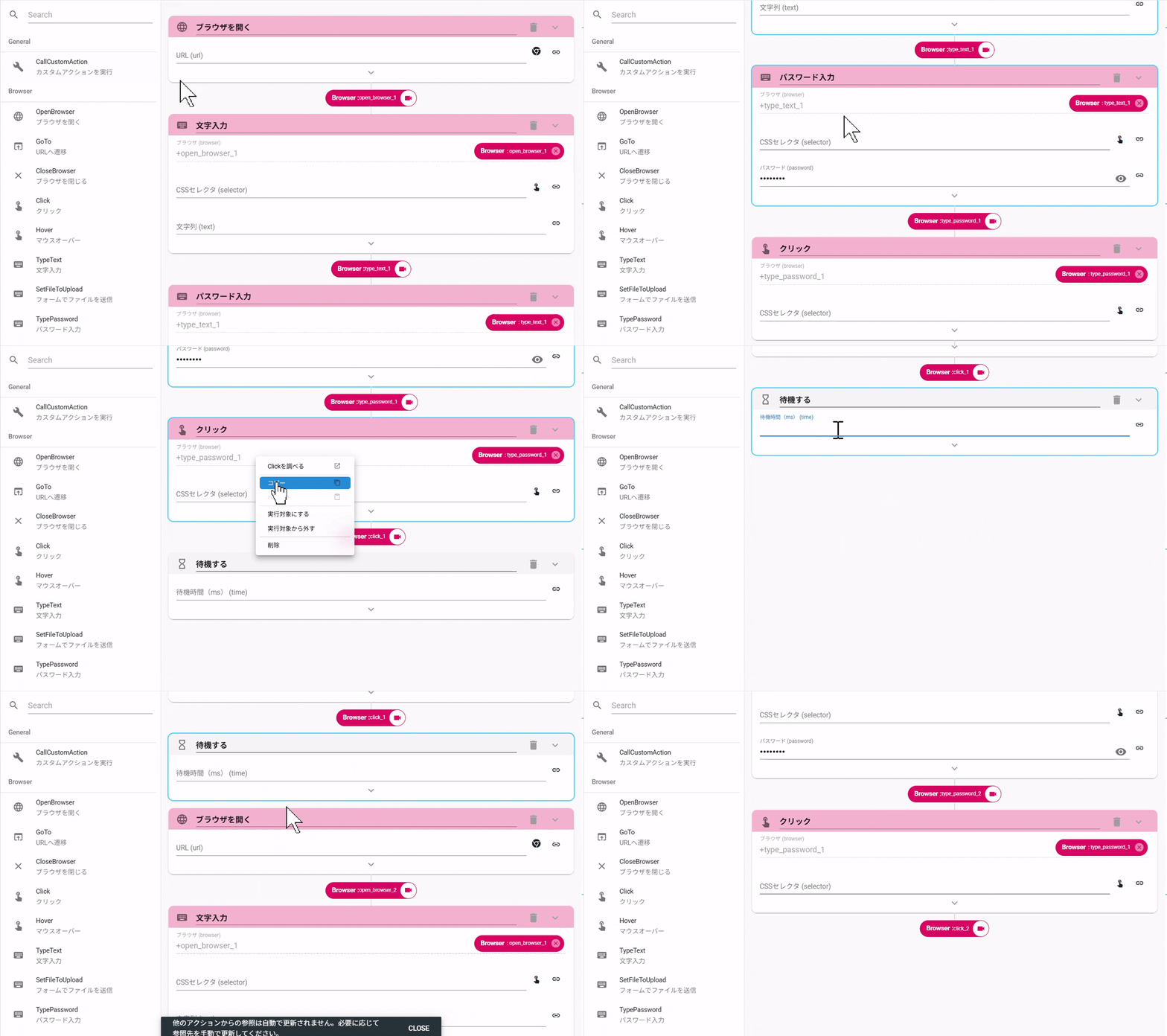
クイックガイドとインスペクターはタブで切り替えます。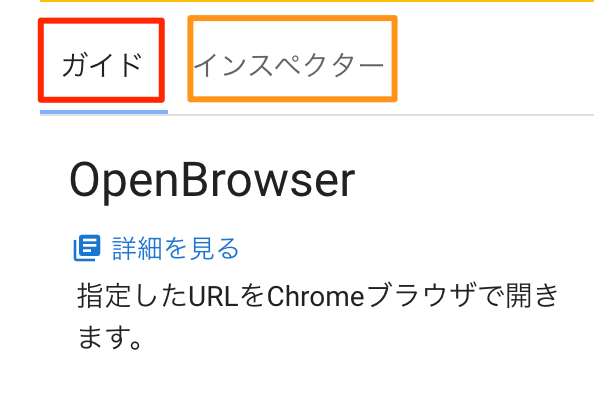
・クイックガイド
アクションカード、またはアクション一覧のアクション名をクリックすると、
ドキュメントを元に簡潔なガイドが表示されます。
内容は以下の通りです。
- アクション名
- アクションの概要
- 必要なパラメータの概要
- アウトプット(実行結果)の概要
クイックガイドの「詳細を見る」から、
各アクションのドキュメントに直接遷移することもできます。
・インスペクター
インスペクターには、大きく分けて二つの機能があります。
①アクションごとの実行履歴の参照
ワークフローの直前の実行結果から、該当アクションの実行結果を表示することができます。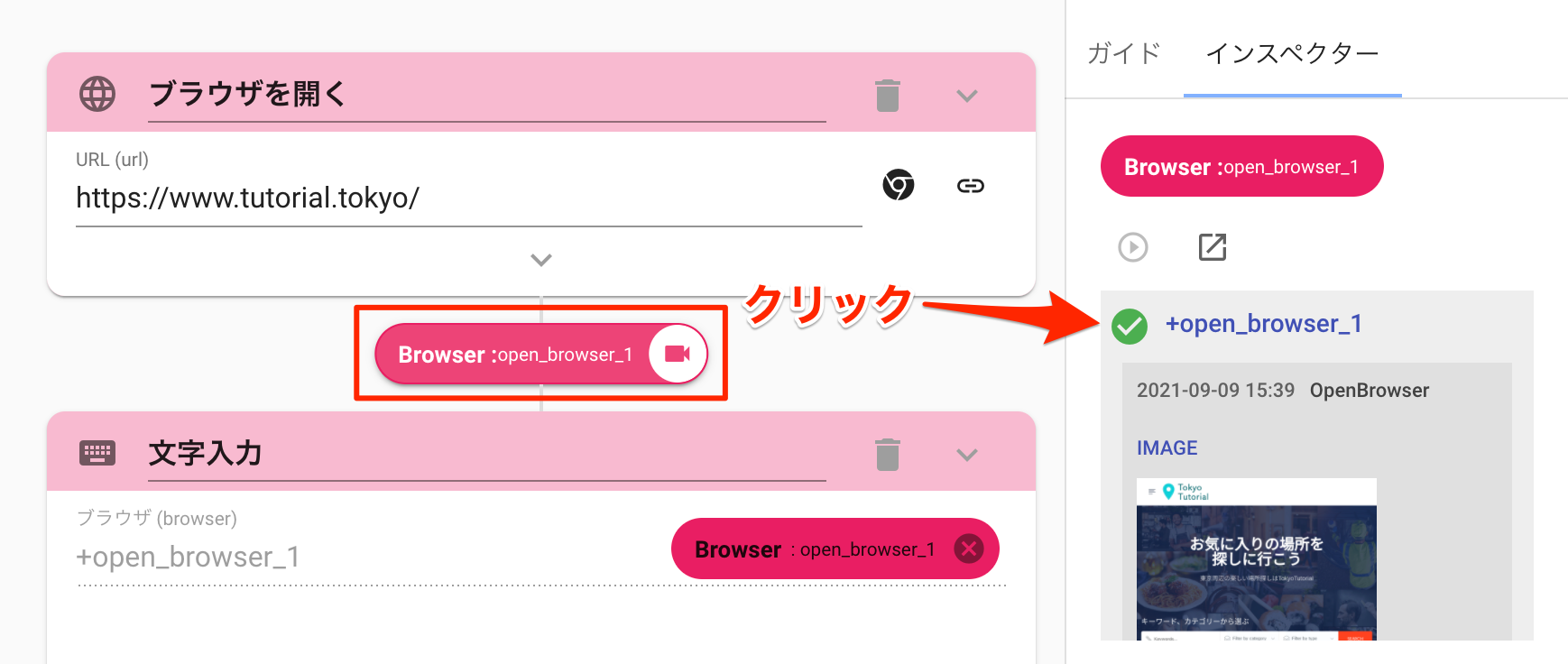
②アクションの単体実行
アクションを単体実行して、その結果を取得することができます。
【使用例】
ConvertTableアクションなど、他のアクションの取得データを使って、
UIで設定を行えるアクションがあります。
しかし、参照先のアクションが未実行の時は、UI機能が使えません。
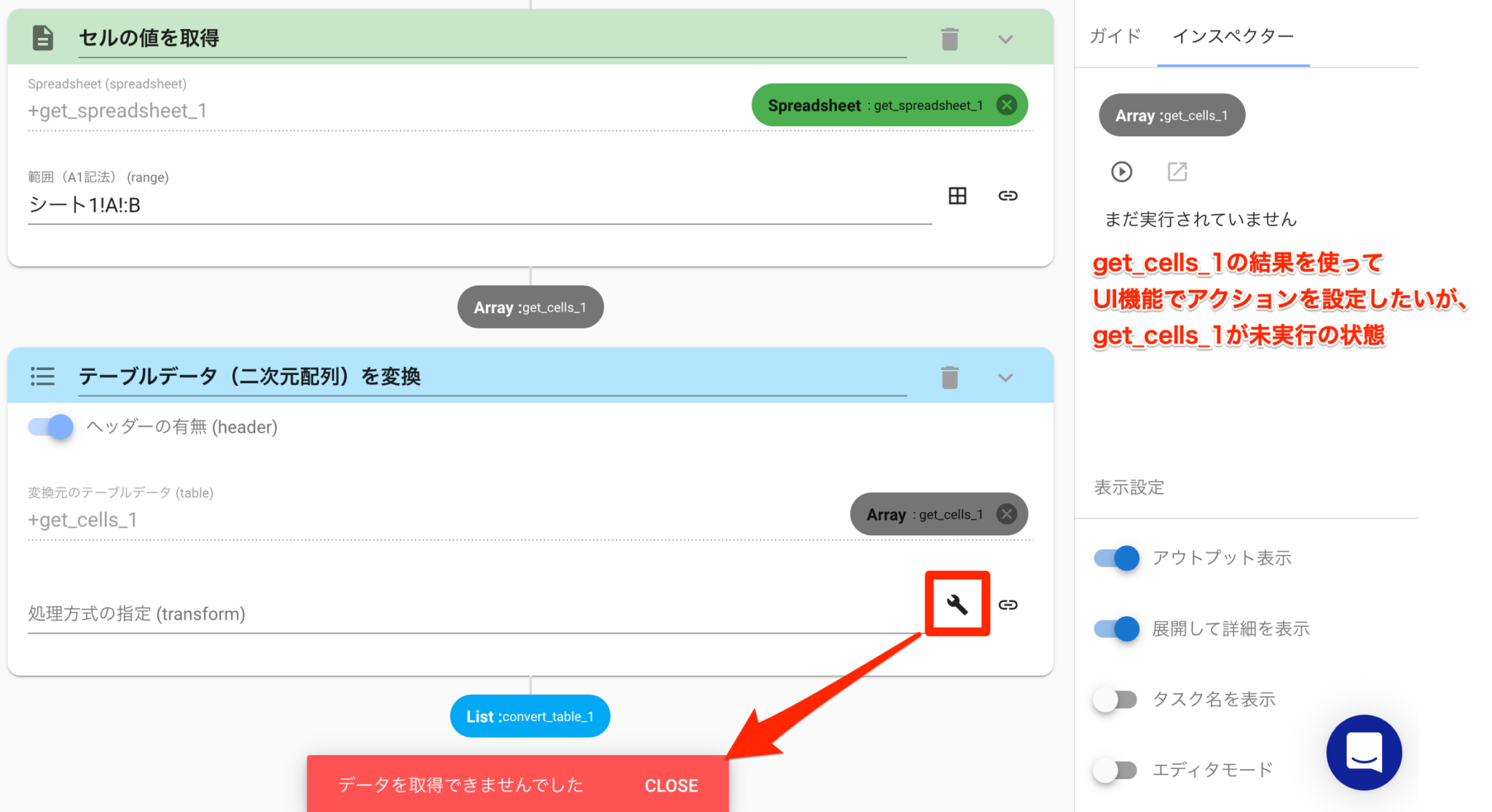
こうした場合に、参照対象のアクション(今回の例だとGetCells)を実行することでデータを取得します。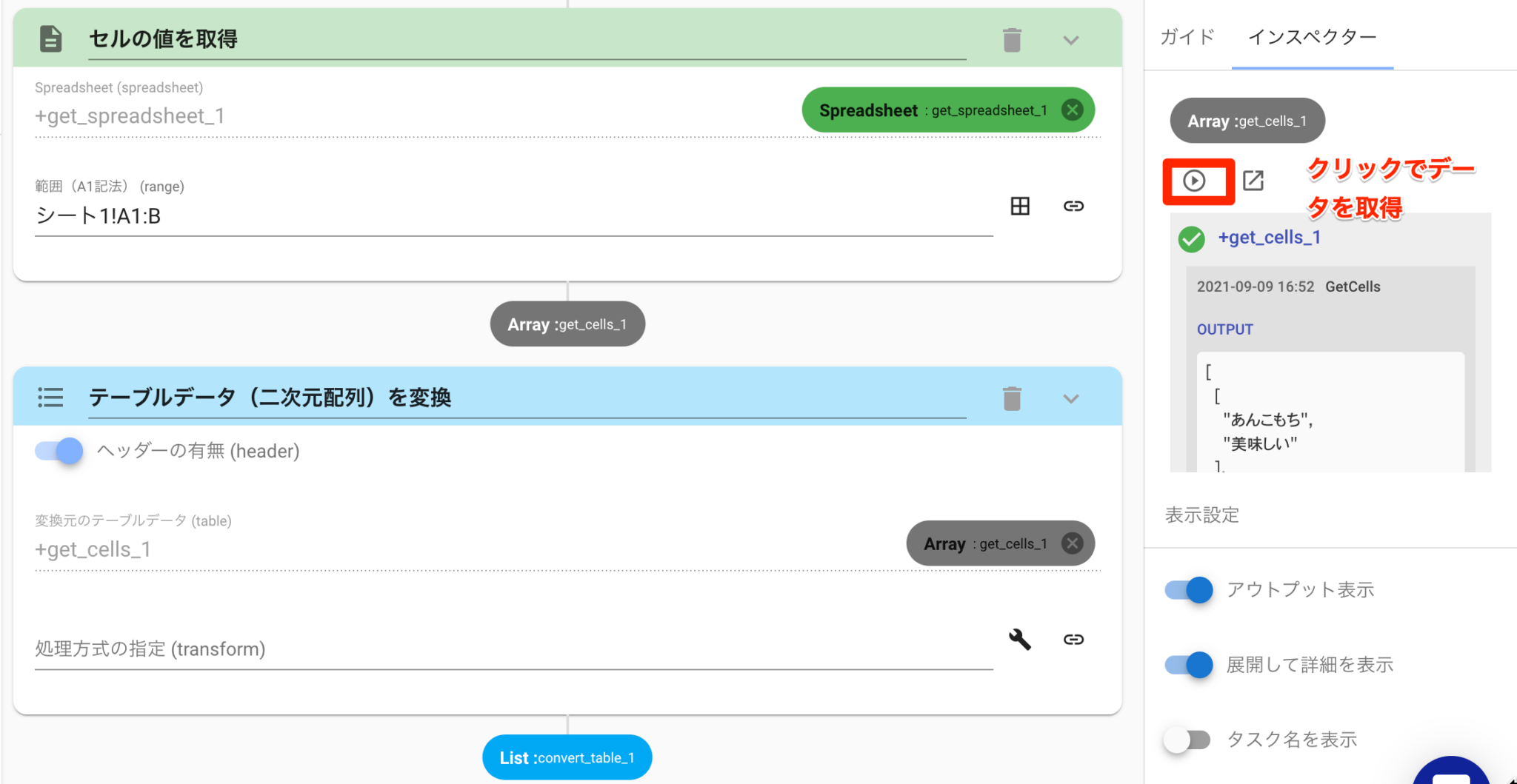
表示設定には、以下の項目があります。
- アウトプット表示:アウトプットの表示/非表示を切り替えます。
- 展開して詳細を表示:アクション設定詳細の表示/表示を切り替えます。
- タスク名を表示:タスク名の表示/非表示を切り替えます。
- エディタモード:ワークフローをコードで表示します。 ※詳細はこちら
- 「保存」ボタン:ワークフロー設定を保存します。
- 「実行」ボタン:ワークフローを保存した上で実行します。
- 最後の実行履歴:最終実行ログを確認します。(※ワークフローは保存されないので、遷移前に要保存)
表示箇所は以下ご参照ください。