
AUTORO desktopで文字を入力する
Windows環境のdesktop版を使用していて、入力欄が要素認識できる場合は、「ウィンドウ検出」で入力箇所を要素指定できます。
- 「モード(mode)」を「ウィンドウ検出」に設定します。
- 「ここをクリック(windowDetectionTarget)」をクリックします。
- 画面上のファイル名欄にマウスカーソルを合わせ、要素を認識し黄色い枠が表示されたら、Ctrlキーを押しながら左クリックします。
(Escキーでキャンセルできます。) - 要素のウィンドウ名とXPathが取得されます。

画像が変化しても、ウィンドウ名とXPathに変化がなければ、安定して文字入力できます。
ウィンドウ名は、ワイルドカード(*)を使用して部分一致で指定することも可能です。
画像認識で文字入力する場合、以下の手順で入力箇所を指定します。
- 「モード(mode)」を「画像認識」に設定します。
- 「ここをクリック(target)」をクリックします。
- 画面が暗くなるので、ファイル名欄を含む固定画像を対角でドラッグ・アンド・ドロップします。
- ファイル名欄が画像として記録されます。
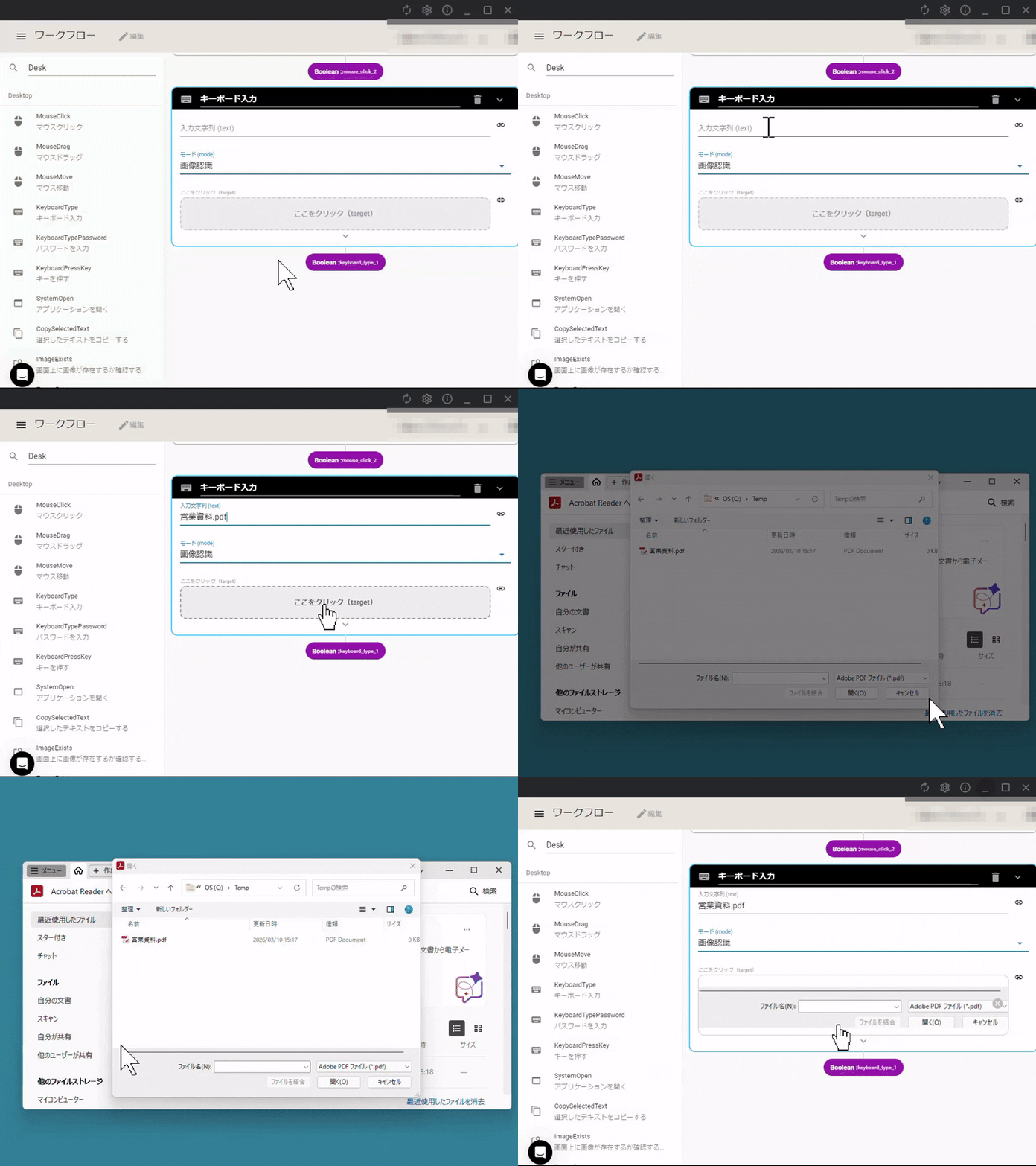
実際の文字入力位置は、画像の中心です。
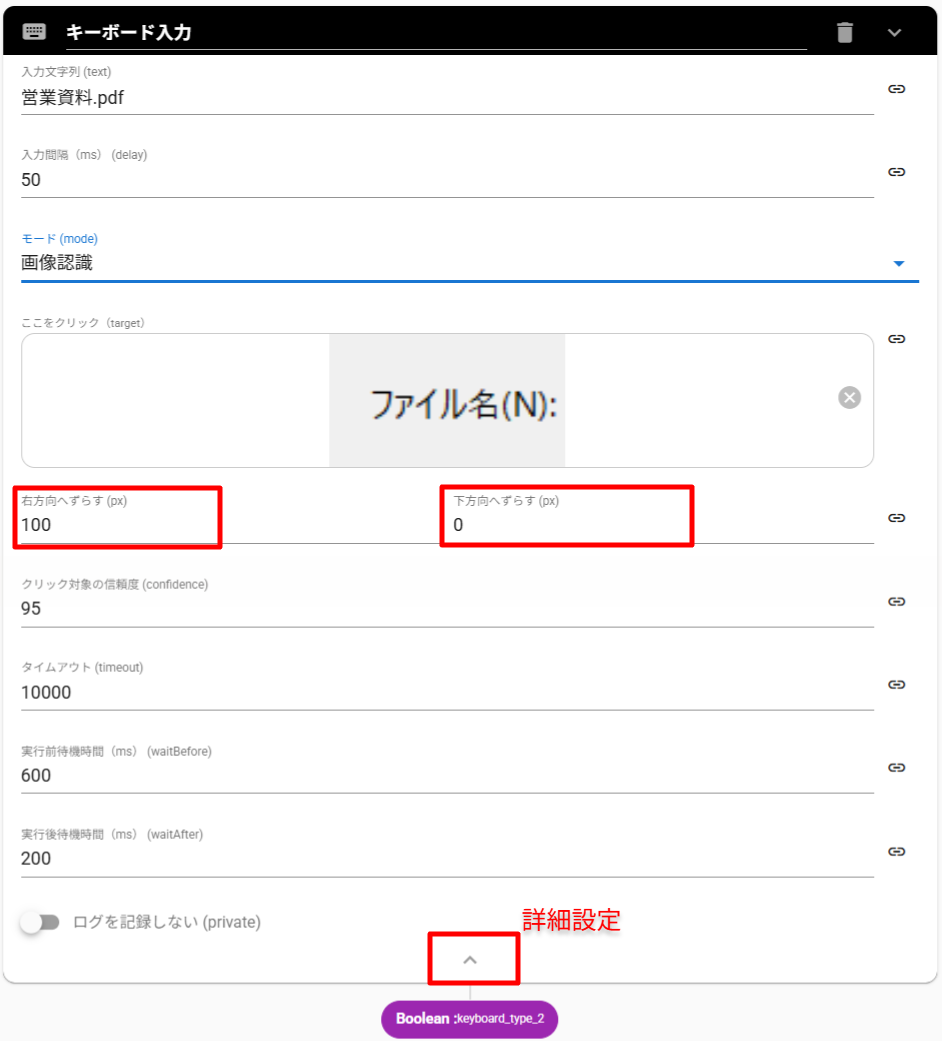
取得した画像の中心以外に文字入力したい場合は、詳細設定を使用します。
- アクションの詳細設定を開きます
- 「右方向へずらす」に、任意のピクセル数を指定します(ここでは100)
- 「下方向へずらす」に、任意のピクセル数を指定します(ここでは0)
- この状態でテスト実行し、正しく入力できるかを確認します。
バージョン 2.11.0より、現在のアクティブ箇所に文字入力できるようになりました。
- 別のアクションで、ファイル名欄をアクティブにしておきます。
- PasteTextアクションの「モード(mode)」を「なし」に設定します。
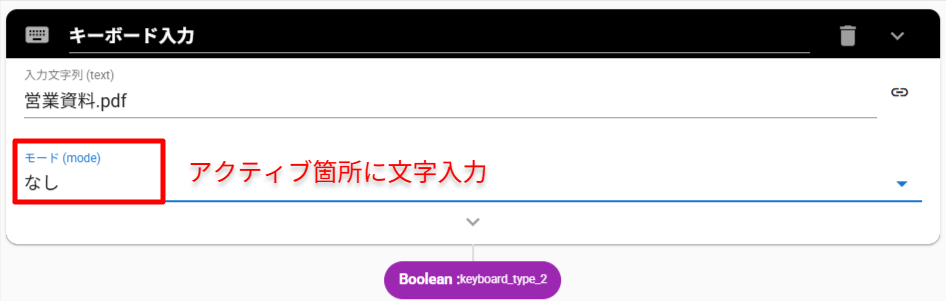
入力間隔設定などの、各種詳細設定も、他のモードと同様に設定可能です。
KeyboardTypePasswordアクションの機能は、KeyboardTypeアクションと同じです。
異なる点は、ワークフロー設定画面やエディタモードで、入力する文字列(パスワード)の値がマスク(*****)されます。
■ワークフロー設定画面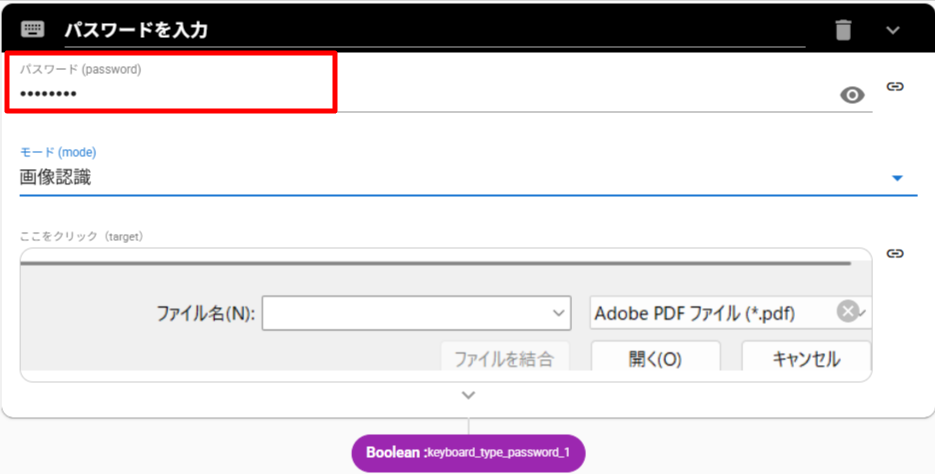
■エディタモード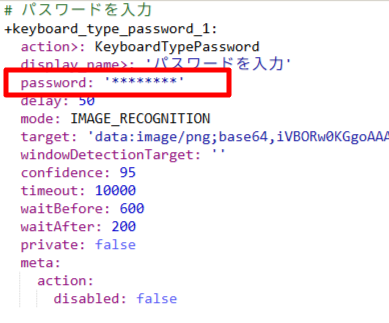
PasteTextアクションは、KeyboardTypeアクションと機能はほぼ同じですが、入力文字は一括貼り付けになります。
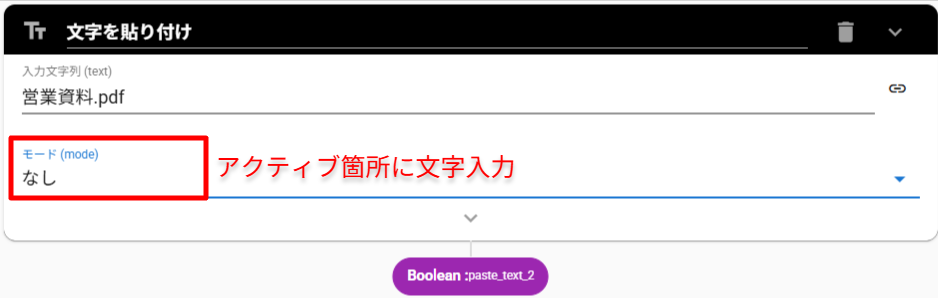
KeyboardTypeアクションとのその他の違いは以下になります。
- 文字は一括貼り付け(クリップボードからのペースト)になります。
- Textアクション(テキストを作成)と組み合わせ、改行を入力できます。

上記、機能比較表もあわせてご参照ください。
KeyboardPressKeyアクションは、本来、ショートカットキーの入力や、Tabキーでの項目移動、などを目的とした機能です。
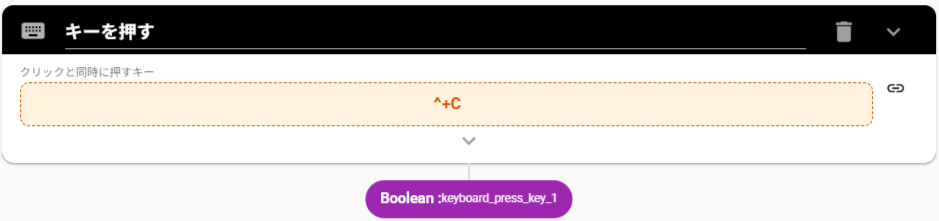
キーボードを押したのと同じ処理を実施できますので、文字入力で利用することも可能です。
ただし、1文字ずつしか入力設定できませんので、文字列入力にKeyboardPressKeyアクションの使用はおすすめいたしません。
例:「ABC」の入力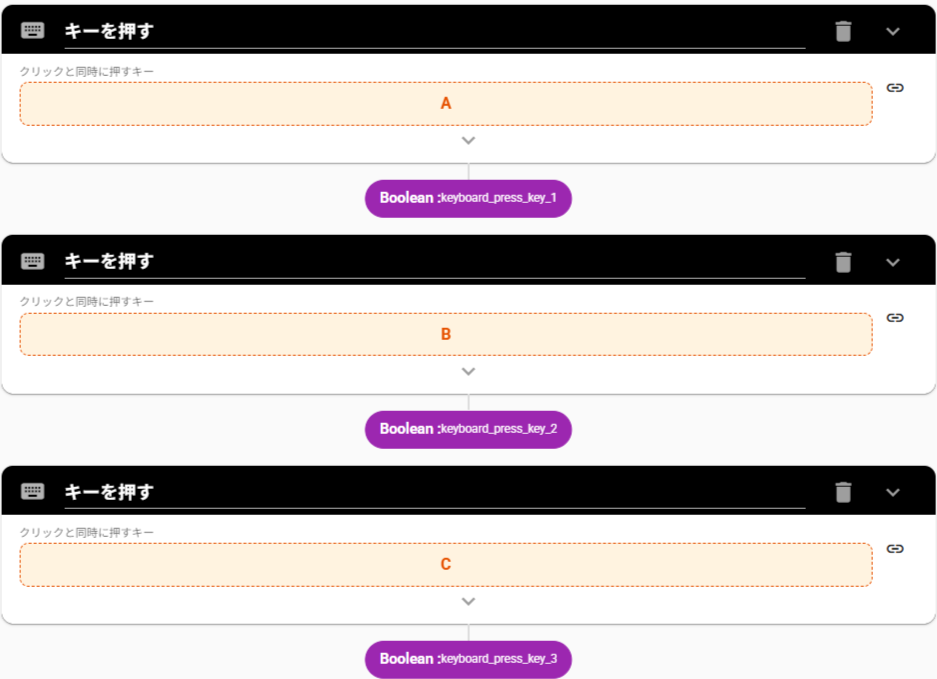
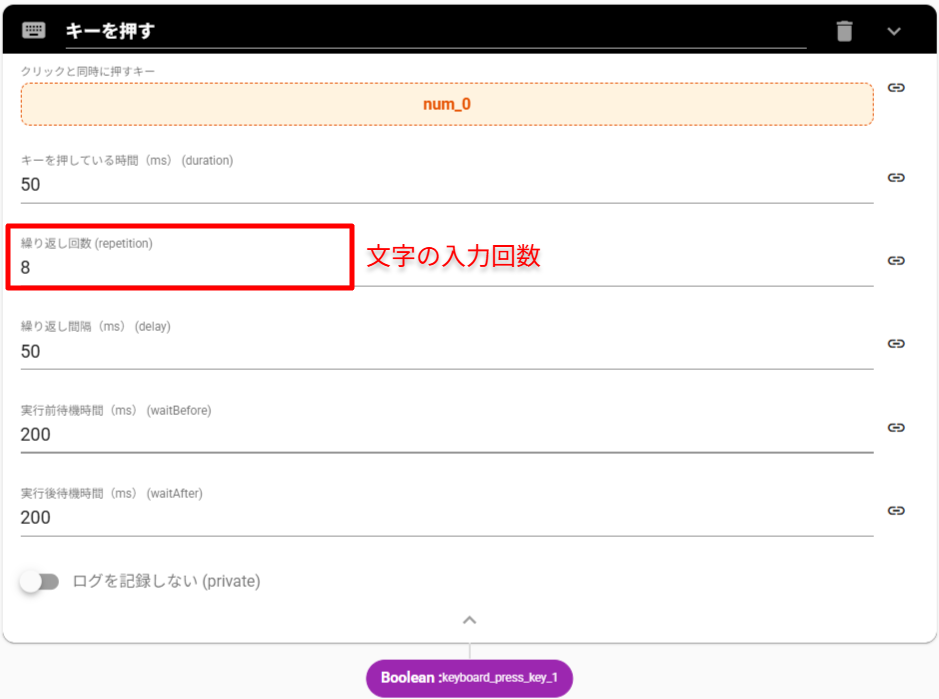
同じ文字を複数回入力する際は、詳細設定で入力回数を指定できます。
バージョン 2.16.0 より、要素の指定モードで「ハイブリッド」モードが追加されました。
「画像認識」と「ウィンドウ検出」の両方で対象の有無を確認し、いずれかの方式で検出できた場合に「存在する」と判定します。
ハイブリッド」モードは、以下のアクションで使用できます。
- KeyboardTypeアクション(キーボード入力)
- KeyboardTypePasswordアクション(パスワードを入力)
- MouseClickアクション(マウスクリック)
- MouseDragアクション(マウスドラッグ)
- MouseMoveアクション(マウス移動)
- PasteTextアクション(文字を貼り付け)
- TargetExistsアクション(画面上に対象が存在するか確認する)
