
エラー時に実行するワークフロー
AUTOROでは、ワークフローにエラーが発生したことをトリガーにして、指定のワークフローを起動できます。

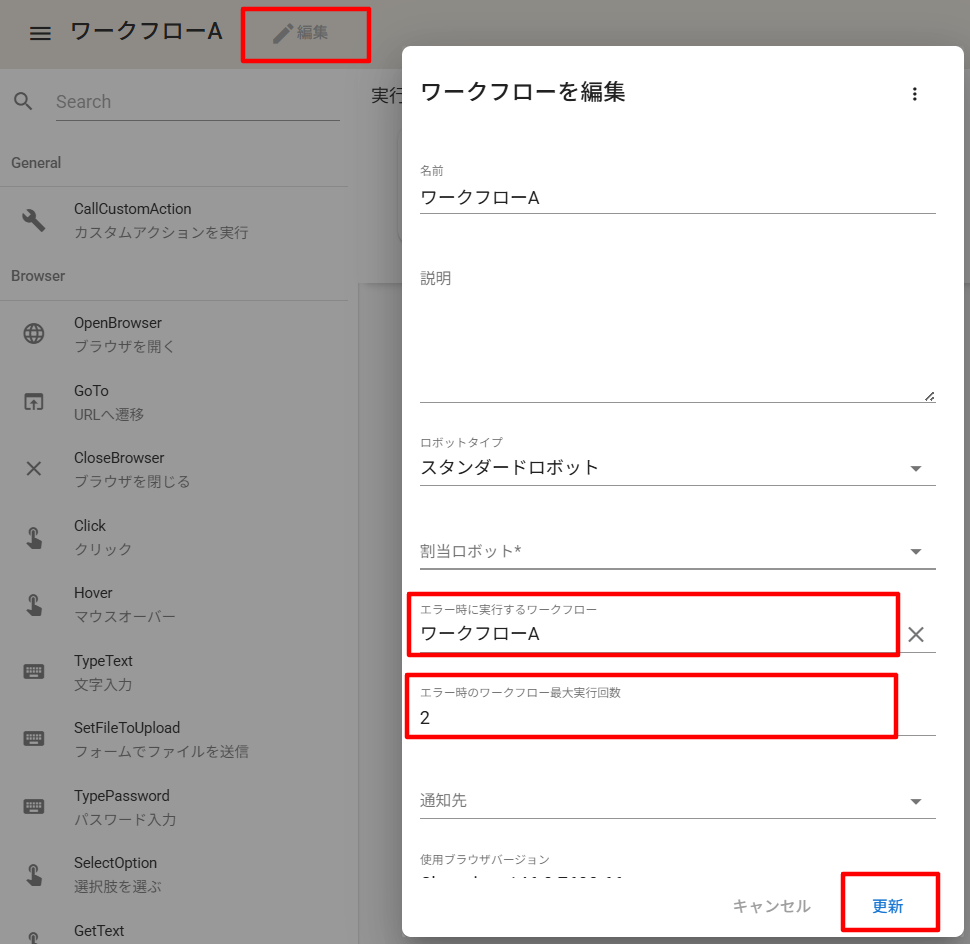
- 「ワークフローの編集」をクリックします。
- 「エラー時に実行するワークフロー」をクリックし、起動するワークフローを選択します。
一覧からの選択の他、ワークフロー名を直接入力して絞り込みも可能です。

- 「エラー時のワークフロー最大実行回数」を設定します。
- 「更新」をクリックします。

- ワークフローを新規作成します。
ワークフロー名は、「ワークフローA」としています。 - 「ワークフローを編集」をクリックします。
- 「エラー時に実行するワークフロー」に、「ワークフローA」を設定します。
- 「エラー時のワークフロー最大実行回数」に、「2」を設定します。
- 「更新」をクリックします。
KillAttemptアクション(強制終了)を実行すると、ワークフローはエラーとなり強制終了します。
今回は、KillAttemptアクションを使って必ずエラー終了となるワークフローを作成します。
また、エラー内容によって処理を分岐させるため、Tryアクション(エラーを捕捉する)を組み合わせます。
ワークフロー全体をTryアクションの内部に配置すると、いずれかのアクションでエラーが発生した場合、そのエラー内容を取得しつつ、Tryアクションの次のアクションへ処理を進めることができます。
- Tryアクションを設置します
- 「エラーを格納する変数名」に、
errorを設定します - Tryアクションの内部に、KillAttemptアクションを設置します
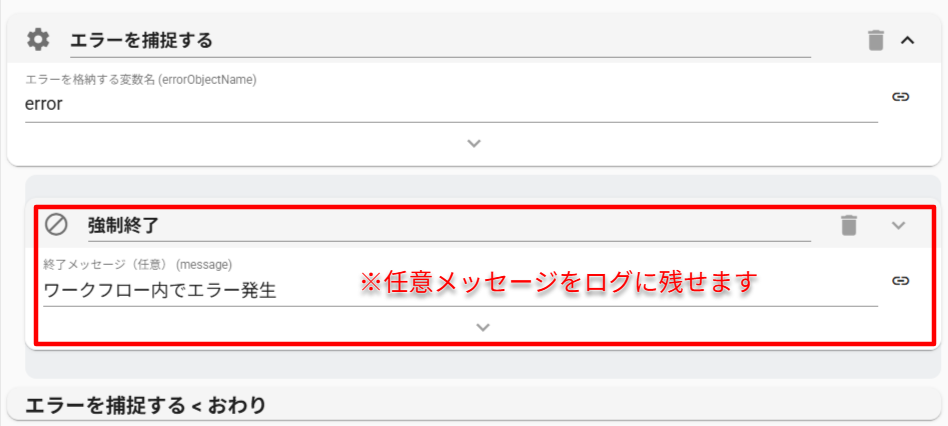
参考:ワークフローの強制終了
参考:エラーを捕捉(Try)
「2」の設定により、エラー発生時に変数 ${error} にエラー情報が記録されます。(エラーが発生しなかった場合、${error} は空)
Ifアクション(真のとき)で、条件に ${error} を設定することで、エラー発生時の条件分岐が可能です。
- Tryアクションの下に、Ifアクションを設置します。
- 「条件」に、
${error}を設定します。

参考:条件分岐(IF)
変数 ${ERROR_HANDLING_COUNT} を利用することで、何度目の再実行なのかを取得できます。
「1」で設定した最大実行回数に達した場合は、AddToQueueアクション(ワークフローを実行する)で別ワークフローを実行します。
- Ifアクションの内部に、2つ目のIfアクションを設置します。
- 「条件」に、
${ERROR_HANDLING_COUNT == 2}を設定します。 - 2つ目のIfアクションの内部に、AddToQueueアクションを設置します。
- 「実行するワークフローのID」に、別のワークフローを設定します。
(今回は、ワークフロー「エラー通知」を指定しています)

最後に共通の処理として、自身をエラー終了させるためのKillAttemptアクションを設置します。
最大実行回数に達していない場合は自分自身を再実行しますが、最大実行回数に達している場合はエラーが発生しても再実行されずに終了となります。
- KillAttemptアクションを設置します。


# エラーを捕捉する
+try_1:
  try>:
    display_name>: 'エラーを捕捉する'
    errorObjectName: error
    private: false
  meta:
    action:
      disabled: false
  _do:

    # 強制終了
    +kill_attempt_1:
      action>: KillAttempt
      display_name>: '強制終了'
      message: 'ワークフロー内でエラー発生'
      private: false
      meta:
        action:
          disabled: false

# 真のとき
+if_1:
  if>:
    display_name>: '真のとき'
    condition: ${error}
    private: false
  meta:
    action:
      disabled: false
  _do:

    # 真のとき
    +if_3:
      if>:
        display_name>: '真のとき'
        condition: ${ERROR_HANDLING_COUNT == 2}
        private: false
      meta:
        action:
          disabled: false
      _do:

        # ワークフローを実行する
        +add_to_queue_2:
          action>: AddToQueue
          display_name>: 'ワークフローを実行する'
          workflow_id: ''
          private: false
          meta:
            display:
            action:
              disabled: false

# 強制終了
+kill_attempt_5:
  action>: KillAttempt
  display_name>: '強制終了'
  message: '本ワークフローをエラー終了'
  private: false
  meta:
    action:
      disabled: false