
ワークシートの範囲指定
AUTOROのワークシートアクションでは、「A1記法」の表記を採用しています。
セルの範囲指定は、以下のアクションを組み合わせて指定していきます。
- GetFileアクション(ファイルを取得)でExcelファイルを取得します
- GetFileアクションのアウトプットを参照して、操作対象となるワークシートをSelectSheetアクション(ワークシートを選択)で設定します
- SelectSheetアクションのアウトプットを参照して、操作対象となる範囲を設定します

WriteRangeアクション(範囲に書き込む)を利用してセルの値を更新する時の範囲指定には、1つのセルを指定するだけで複数の箇所に書き込みを行うことができます。
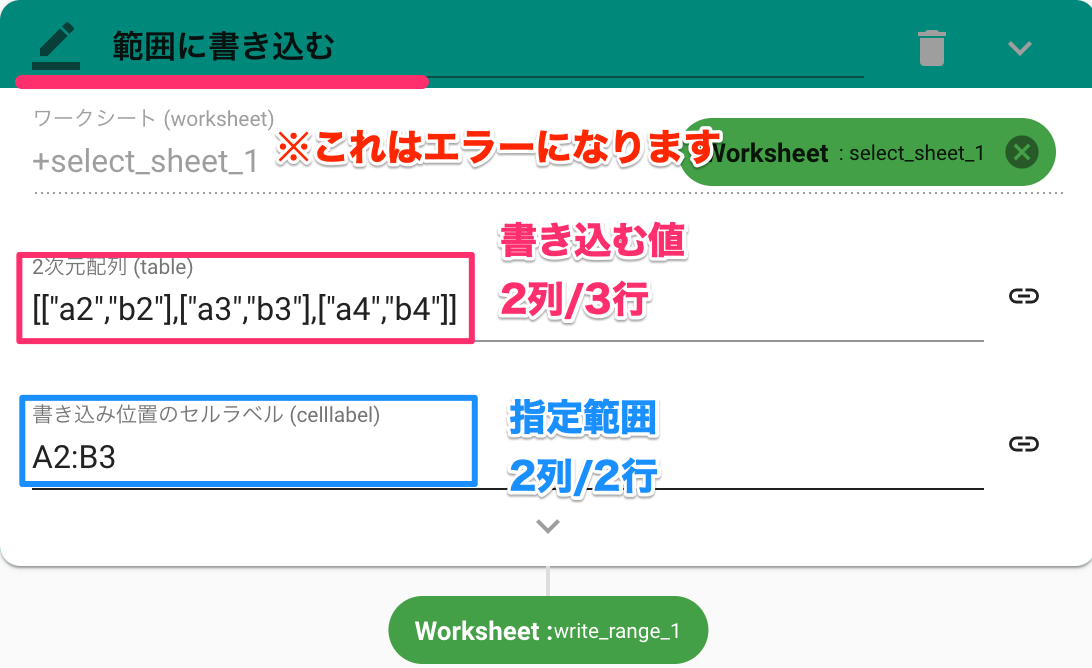
一方、指定範囲より大きいデータを書き込もうとするとエラーになる場合が高くなるため、単一セルで指定しておく方法をおすすめしています。
指定する単一セルは、書き込みたい範囲の左上の角にあたるセルを指定します。
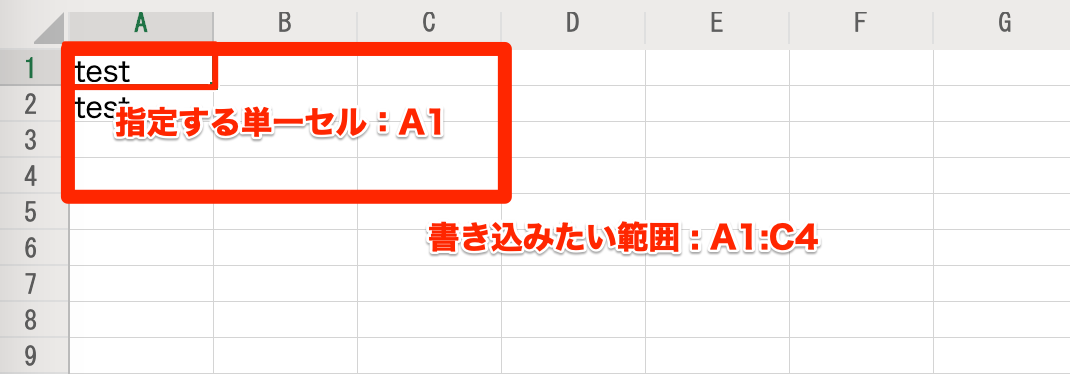
※指定範囲より大きいデータを書き込む例
WriteRangeアクションやReadRangeアクションにおいて、シート、値、範囲のパラメータを正常に指定しているにも関わらず、アクションそのものがエラーになってしまう場合があります。
// エラーメッセージの例
Cannot read property 'texts' of undefined
このような場合は、WriteRangeアクションなどのExcel系アクションの詳細設定のパラメータ「ミドルウェア」に、xlsxと設定すると、解決される場合があります。
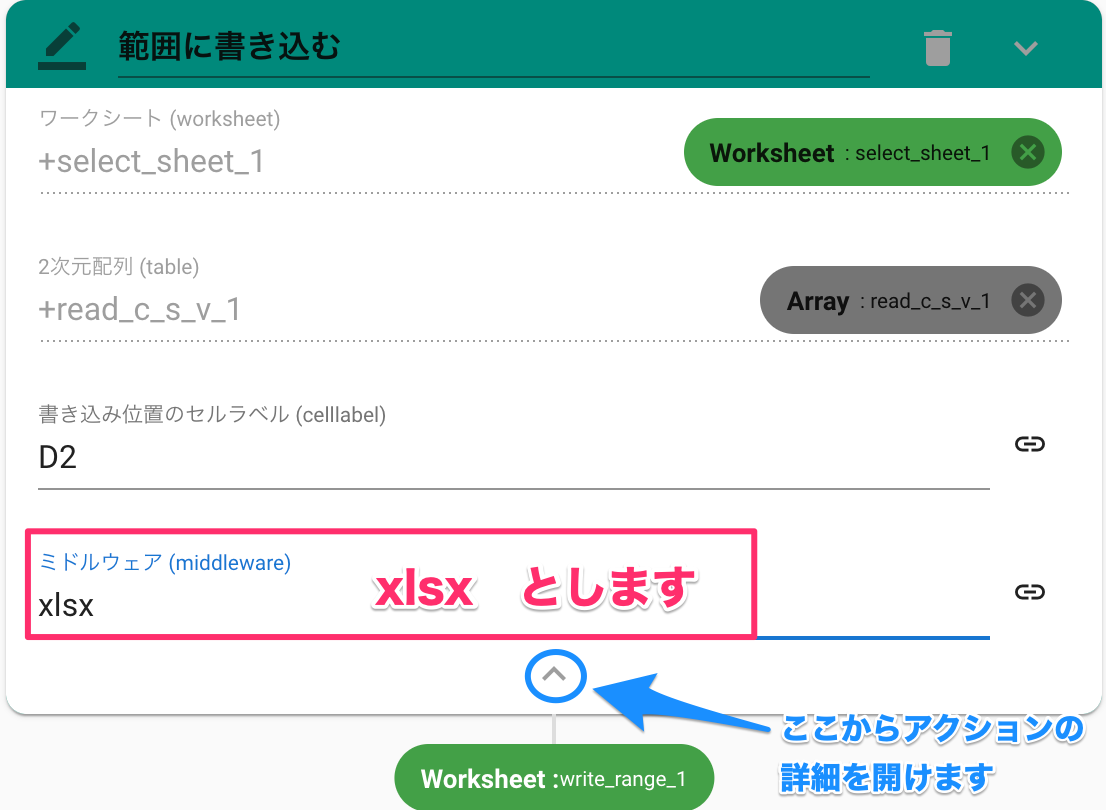
ミドルウェアの指定は、上記以外では以下のようなケースで役立ちます。
- ファイルの拡張子が.xls
- ファイルのサイズが大きい
- 0から始まる数値を書き込みたい
なお、ミドルウェアにxlsxを指定して書き込むと、もとのExcelの書式や画像はすべてクリアされます。