
Google Authenticatorを使用したログイン
以下を準備してください。
- ログイン対象サービスのアカウント
- Google Authenticator
- 対象サービスのシークレットキー(32文字の英数字)
本記事の手順では、便利アクション「二段階認証(TOTP)」を利用します。
便利アクションの利用に関しては、以下記事をご参照ください。
参考:便利アクションを利用する
本記事では、次の2つを区別して説明します。
| 用語 | 説明 |
|---|---|
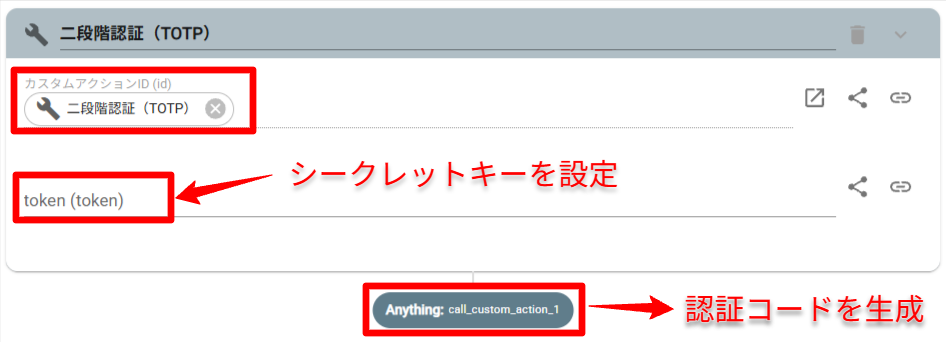
| シークレットキー | 認証コードを生成するための文字列。「二段階認証(TOTP)」アクションのtokenに設定します。 |
| 認証コード | ログイン時に入力する6桁の数字。「二段階認証(TOTP)」アクションのアウトプットとして取得できます。 |
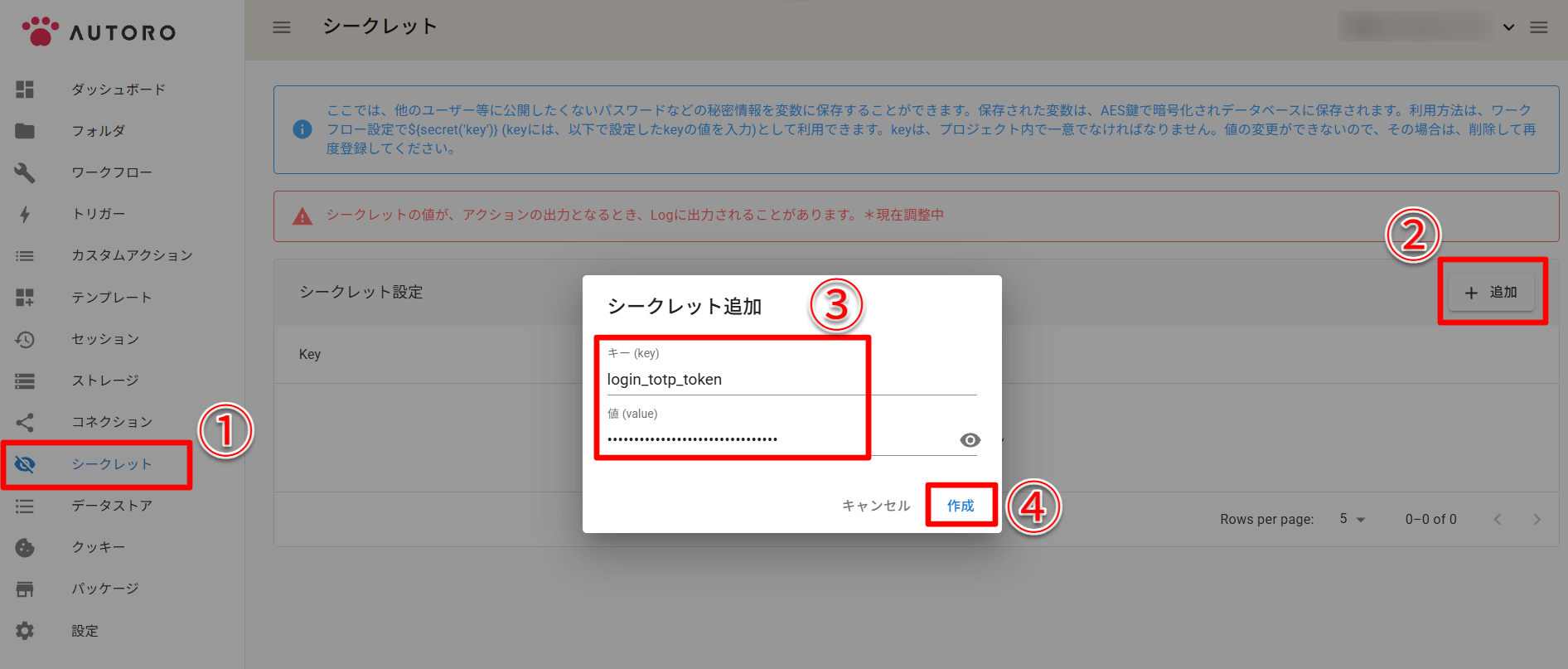
ログイン対象サービスにログインするワークフローを作成します。
ログイン情報を入力し、認証コードの入力画面が表示されるまでのアクションを設定してください。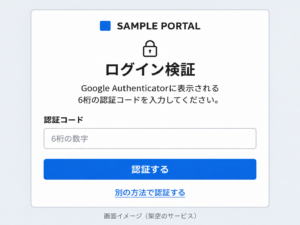
その直後に、便利アクション「二段階認証(TOTP)」を設置します。
- CallCustomActionアクション(カスタムアクションを実行)を設置します。
- 「カスタムアクションID」に「二段階認証(TOTP)」を設定します。
- token(token)欄に、登録したシークレットを参照する以下の記述を設定します。
${secret('login_totp_token')}
※login_totp_tokenは、「2」で設定したシークレットのキー名

アクションを実行すると、6桁の認証コードがアウトプットされます。
- TypeTextアクション(文字入力)を設置します。
- ブラウザ(browser)欄に、OpenBrowserアクション等のブラウザ系アクションのアウトプットを設定します。
- CSSセレクタ(selector)欄に、認証コード入力欄のCSSセレクタを設定します。
- 文字列(text)欄に、便利アクション「二段階認証(TOTP)」のアウトプットを設定します。
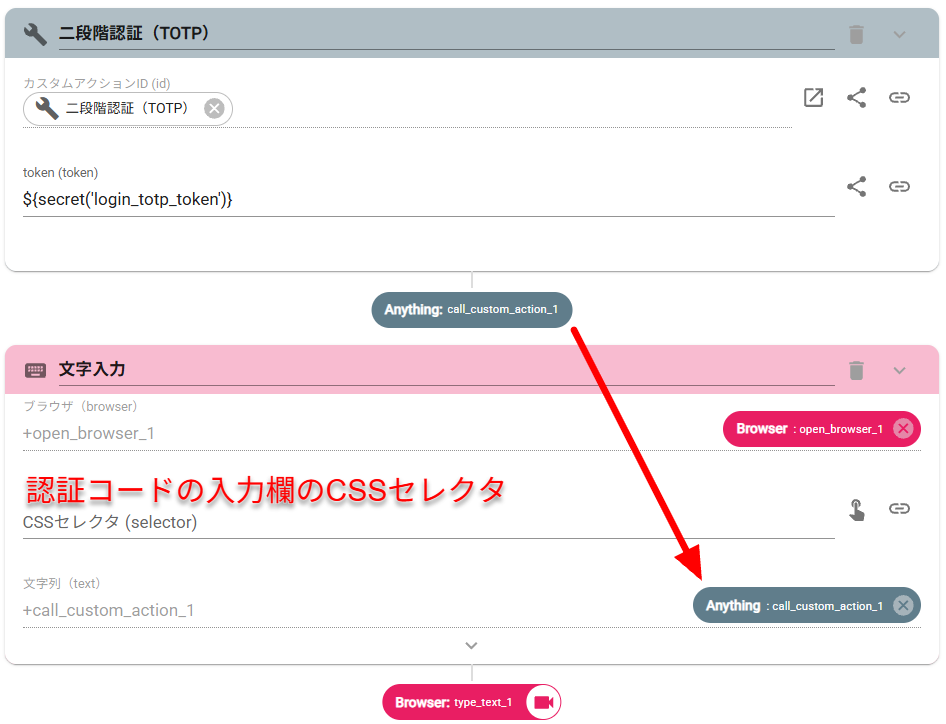
その後、対象サービスの認証ボタンをクリックするなど、ログインを完了する操作を設定してください。