Google Authenticatorを使用したログイン

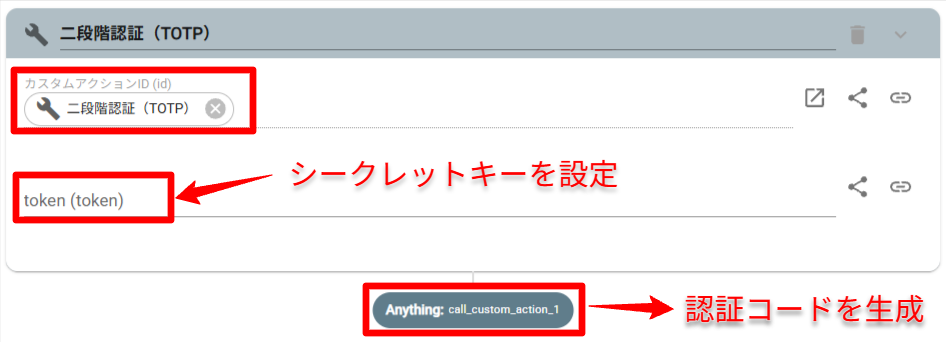
この記事では、Google Authenticatorを使用する2段階認証のログインについて、便利アクション「二段階認証(TOTP)」で認証コードを生成する方法を紹介します。

事前に取得したシークレットキーを使用することで、スマートフォンに表示される認証コードを手動で確認することなく、AUTOROで認証コードを生成できます。

Google Authenticatorと同仕様のAuthenticatorアプリであれば、本記事の内容で対応が可能です。

 事前準備

以下を準備してください。

  • ログイン対象サービスのアカウント
  • Google Authenticator
  • 対象サービスのシークレットキー(32文字の英数字)

本記事の手順では、便利アクション「二段階認証(TOTP)」を利用します。
便利アクションの利用に関しては、以下記事をご参照ください。


本記事では、次の2つを区別して説明します。

用語説明
シークレットキー認証コードを生成するための文字列。「二段階認証(TOTP)」アクションのtokenに設定します。
認証コードログイン時に入力する6桁の数字。「二段階認証(TOTP)」アクションのアウトプットとして取得できます。

 1. シークレットキーを取得する

ログイン対象サービスで、認証アプリによる2段階認証を設定します。

  1. 対象サービスの二段階認証設定画面を開きます。
  2. 認証アプリの登録用QRコードを表示します。
  3. Google AuthenticatorでQRコードを読み取ります。
  4. 対象サービスの画面で「QRコードをスキャンできない場合」などを選択し、シークレットキーを表示して控えます。
  5. Google Authenticatorに表示された認証コードを入力し、対象サービスでの登録を完了します。

設定画面やシークレットキーの名称は、サービスによって異なります。
詳しい設定方法は、対象サービスのヘルプをご確認ください。

すでにGoogle Authenticatorを設定済みの場合は、登録時のシークレットキーを使用します。
キーを控えていない場合は、対象サービスで再確認できるかをご確認ください。

 2. シークレットキーをAUTOROに登録する

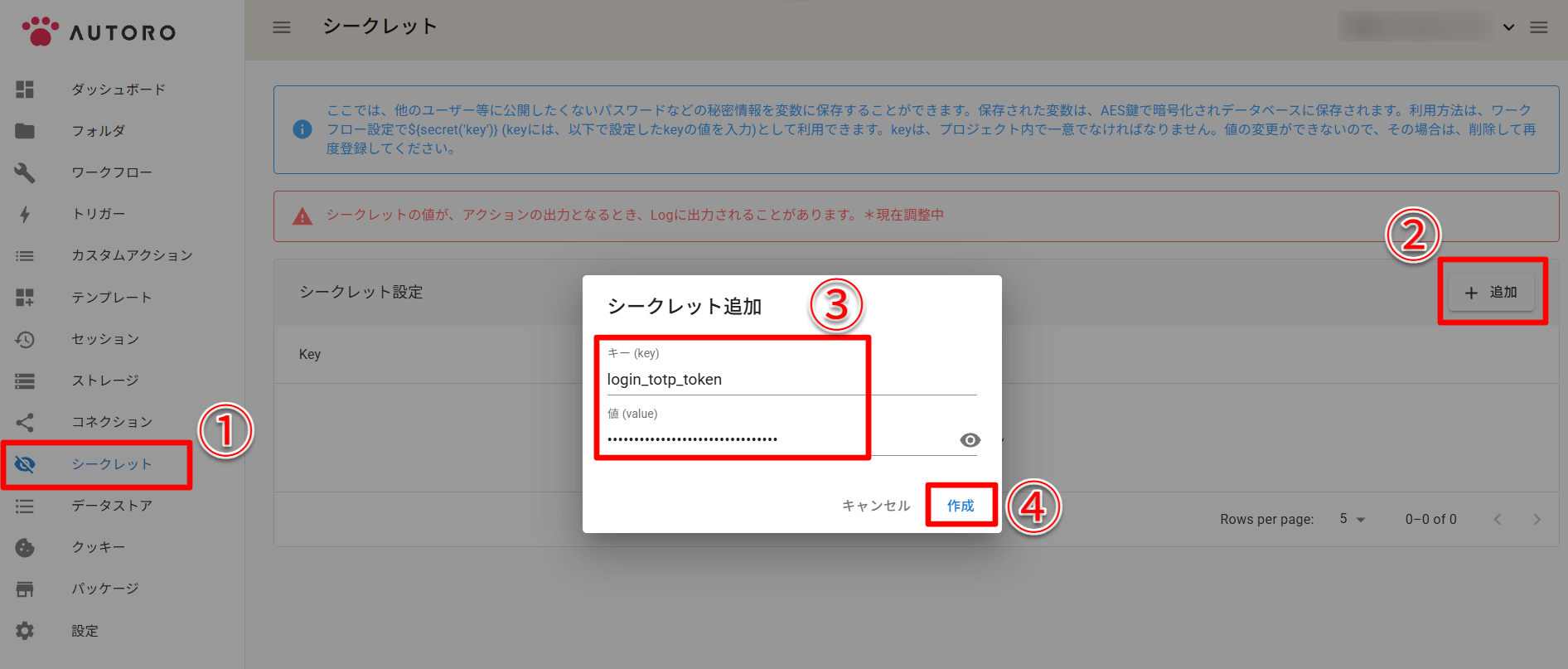
シークレットキーはアクションに直接入力せず、AUTOROの「シークレット」に登録して参照することを推奨します。

  • AUTOROの左側メニューから「シークレット」を開きます。
  • 「追加」をクリックします。
  • 以下の内容を設定して作成します。
項目設定内容
キー(key)呼び出す際に使用する任意の名前。今回は login_totp_token とします。
値(value)「1」で取得したシークレットキー

 3. 認証コードを生成し入力する

ログイン対象サービスにログインするワークフローを作成します。
ログイン情報を入力し、認証コードの入力画面が表示されるまでのアクションを設定してください。
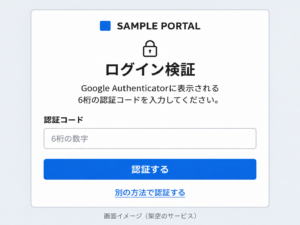
その直後に、便利アクション「二段階認証(TOTP)」を設置します。

  • CallCustomActionアクション(カスタムアクションを実行)を設置します。
  • 「カスタムアクションID」に「二段階認証(TOTP)」を設定します。
  • token(token)欄に、登録したシークレットを参照する以下の記述を設定します。
    ${secret('login_totp_token')}
    ※login_totp_tokenは、「2」で設定したシークレットのキー名

アクションを実行すると、6桁の認証コードがアウトプットされます。

  • TypeTextアクション(文字入力)を設置します。
  • ブラウザ(browser)欄に、OpenBrowserアクション等のブラウザ系アクションのアウトプットを設定します。
  • CSSセレクタ(selector)欄に、認証コード入力欄のCSSセレクタを設定します。
  • 文字列(text)欄に、便利アクション「二段階認証(TOTP)」のアウトプットを設定します。
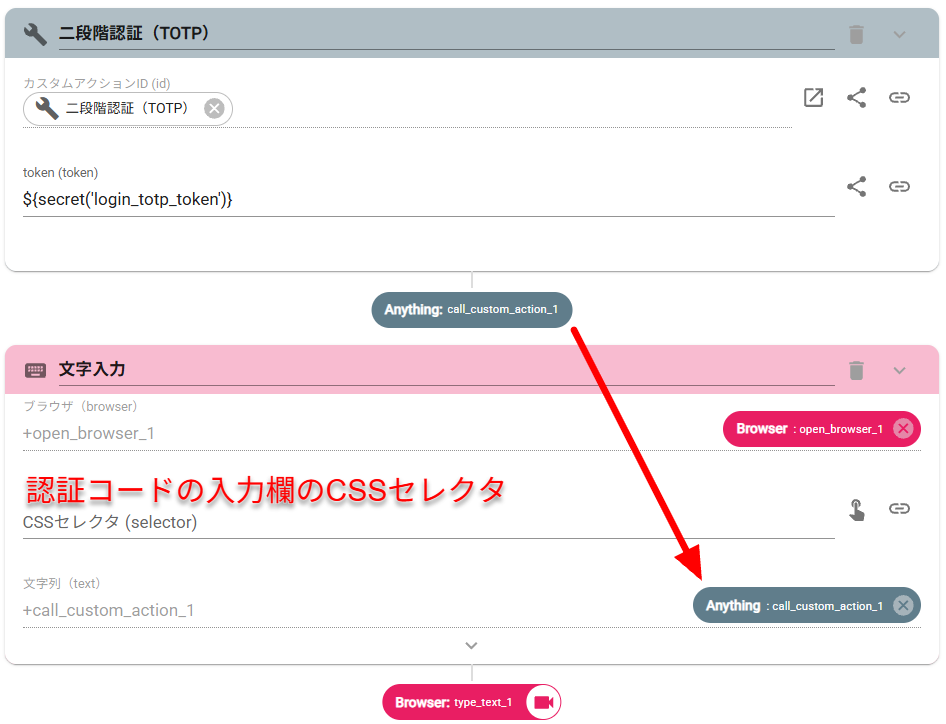
その後、対象サービスの認証ボタンをクリックするなど、ログインを完了する操作を設定してください。

 注意事項

  • シークレットキーは認証コードを生成するための重要な情報です。
    第三者に共有したり、公開する画像などに含めたりしないでください。
  • 認証コードには有効期間があります。
    便利アクション「二段階認証(TOTP)」は、認証コードを入力する直前に実行してください。
  • 対象サービスで認証アプリの登録をやり直した場合は、AUTOROに登録したシークレットキーも見直してください。

LOGIN/LOGON/ログオン/多要素認証/多要素/ワンタイムパスワード/2段階認証/二段階認証/2要素認証/二要素認証/TOTP/セキュリティコード/Google認証システム/認証アプリ/Microsoft Authenticator/OTP認証/認証アプリ

このページは役に立ちましたか?

CONTENTS